

เพื่อนๆ ผู้อ่านน่าจะพอรู้ว่า “ผมไม่ใช่ Programmer ครับ” ผมเป็นคนสอน Excel และ Power BI มีความรู้ programming นิดหน่อย (เขียน Python ได้งูๆ ปลาๆ) แต่ตอนนี้ผมใช้ Claude Code ทุกวัน และมันเปลี่ยนวิธีทำงานของผมไปเลย
เรื่องมันเริ่มจาก… ผมเป็นคนที่ใช้โปรแกรม Obsidian ในการจดโน้ตมาสักพัก มี knowledge base / เรื่องที่บันทึกไว้เยอะมาก ทุกครั้งที่อยากให้ AI ช่วยงาน ผมต้อง copy โน้ตไปใส่ ChatGPT แล้วก็ copy คำตอบกลับมา ถ้าต้องการ context จากหลายไฟล์ก็ยิ่งวุ่นวาย copy ไป copy มา เหนื่อยมาก
แล้ววันนึงผมก็เจอ Claude Code… ผมแค่เปิด folder แล้วพิมพ์ว่า “ช่วยสรุปโน้ตเรื่อง X ให้หน่อย” มันก็ไปอ่านไฟล์เอง เข้าใจ context ทั้งหมด ไม่ต้อง copy-paste เลย!
และที่สำคัญคือ… เมื่อ AI มี context ที่ถูกต้อง มันก็ทำงานได้มากขึ้น! มันทำได้มากกว่าแค่ตอบคำถาม เช่น สรุปข้อมูลแล้วเขียนเป็นโน้ตใหม่ให้เลย สร้าง to-do list จาก meeting notes หรือแม้แต่จัดการ Power BI ผ่าน MCP server (ไว้เล่าทีหลัง)
นี่แหละครับที่ทำให้ผมรู้สึกว่ามันเปลี่ยนวิธีที่ผมทำงานกับ AI ไปโดยสิ้นเชิงเลย 😎
“AI Coding” ไม่ใช่แค่เขียนโค้ดนะครับ
ก่อนจะไปต่อ ผมอยากคลายความเข้าใจผิดก่อนครับ
พอได้ยินคำว่า “AI Coding Tools” หลายคนคงคิดว่ามันเป็นเครื่องมือสำหรับโปรแกรมเมอร์เท่านั้น ซึ่งผิดมากครับ! จริงๆ แล้วมันคือ AI Agent ที่ทำงานได้หลากหลาย ไม่ว่าจะเขียน Content จัดการ Project หาข้อมูล จัดการไฟล์ หรือสร้าง Automation แม้แต่บทความนี้ผมก็เขียนด้วย Claude Code เลยครับ 😂
มันรู้สึกยังไงในการใช้งาน?
ถ้าให้เปรียบเทียบ ผมรู้สึกเหมือนเป็น ผู้กำกับ หรือ หัวหน้า เพราะ ผมไม่ได้ลงไปเขียนโค้ดเอง แต่ผมเป็นคนที่บอกว่า “ฉากนี้ต้องการอารมณ์แบบนี้นะ” แล้วให้ทีมงาน (Claude) ไปจัดการรายละเอียดให้
ผมแค่อธิบายให้ AI ฟังว่าผมต้องการอะไร แล้วก็ดู output ที่ได้ ถ้าไม่ตรงก็ feedback กลับไป “ตรงนี้ยังไม่ใช่นะ ลองแบบนี้ดู” วนไปเรื่อยๆ จนได้ผลลัพธ์ที่ต้องการ
แต่สิ่งสำคัญที่ขาดไม่ได้คือ… ผมต้องรู้ว่าผลลัพธ์ถูกหรือผิด ต้องมี Domain Knowledge ของงานที่ทำ ถ้าให้ AI เขียน Excel formula ผมต้องรู้ว่า formula นั้นทำงานถูกต้องมั้ย ถ้าให้มันเขียน Python script ผมต้องทดสอบดูว่ามันทำงานได้จริงมั้ย
AI มันเก่งมากครับ แต่มันก็มั่วได้เหมือนกัน (ใครใช้ AI มาสักพักน่าจะเข้าใจ 55) เราต้องเป็นคนตรวจสอบเสมอ
ทำไม AI Coding ถึงทรงพลังกว่า AI ประเภทอื่น?
ผมเคยใช้ Power Automate และ n8n มาก่อน ซึ่งมันก็ดีนะครับสำหรับงาน automation แบบ flow ตายตัว แต่พอเจอปัญหาที่ต้องการความยืดหยุ่น หรือต้องคิดวิเคราะห์ มันก็ทำไม่ได้ หรือเดิมทีกว่าจะต่อ Workflow ให้มัน Work จริง นั้นใช้เวลา และยากพอสมควร
แต่ AI Coding อย่าง Claude Code มันคิดเองได้ ปรับตัวได้ เจอ error ก็แก้เองได้ แถมสร้าง Script/Tool/Flow มาใช้งานเองได้แบบยืดหยุ่น เจอปัญหา หรือ ต่อ API ไม่เป็น เราก็ให้มันก็ไป Search หาวิธีทำ หรือ คู่มือต่างๆ แล้วลงมือแก้ปัญหาเองได้ มันเหมือนมีผู้ช่วยที่ฉลาดจริงๆ
3 วิธีใช้งาน AI กับการทำงาน
ก่อนจะไปดูว่า AI Coding มันเจ๋งยังไง ผมขออธิบายภาพรวมก่อนครับว่า AI Tools มี 3 รูปแบบหลักๆ
1. Chat Interface – แบบที่คนส่วนใหญ่คุ้นเคย
วิธีนี้คือแบบที่คนส่วนใหญ่ใช้อยู่ เปิดเว็บ ChatGPT หรือ Claude.ai พิมพ์คำถาม รอคำตอบ แล้วก็ copy-paste ไปใช้
ข้อดีคือใช้ง่าย ไม่ต้องติดตั้งอะไร เหมาะกับคำถามทั่วไป แต่ข้อเสียคือต้อง copy-paste ข้อมูลไปมา และ AI ไม่เห็น context ของงานเรา
2. IDE Integration – AI ในตัว Code Editor
IDE (Integrated Development Environment) คือโปรแกรมที่โปรแกรมเมอร์ใช้เขียนโค้ด เช่น VS Code หรือ Cursor ซึ่งตอนนี้มันมี AI ฝังอยู่ในตัว ช่วยเขียนโค้ดแบบ real-time
ลองนึกภาพเหมือน Autocomplete บนคีย์บอร์ดมือถือที่เดาคำให้คุณ แต่ฉลาดกว่ามาก เพราะมันเดาได้ทั้งบรรทัดหรือทั้ง function เลย รวมถึงการ chat คุยกับ AI ใน Sidebar ข้างๆ ด้วยเช่นกัน
ตัวอย่างที่นิยมก็มี VS Code, GitHub Copilot, Cursor , และ Windsurf
3. CLI – ตัวเปลี่ยนเกม
CLI (Command Line Interface) คือการใช้คอมพิวเตอร์ผ่านการพิมพ์คำสั่งแทนที่จะคลิกเมาส์ ถ้าใครเคยใช้ Command Prompt (หน้าจอดำๆ) หรือ PowerShell ใน Windows ก็คือ CLI นั่นแหละครับ
ซึ่งแบบนี้นี่แหละครับ ที่ผมว่ามันเปลี่ยนเกมไปเลย!
เพราะ CLI ทำงานใน “ระดับ Operating System” มันเข้าถึงได้ทุกอย่างในเครื่องคุณ ไม่ใช่แค่ไฟล์โค้ด แต่ Excel, PDF, รูปภาพ หรือไฟล์อะไรก็ได้ มันอ่านได้ เขียนได้ แก้ไขได้ รัน script ได้
จริงๆ แล้ว IDE อย่าง Cursor หรือ VS Code + AI extensions ก็ทำงานใน Terminal ได้เหมือนกันนะครับ แต่ที่ผมเลือก CLI เพราะมันเป็น First-party tool จาก Anthropic (บริษัทที่สร้าง Claude) ทำให้ integration ดีที่สุด ได้ feature ใหม่ก่อนใครด้วย
แม้จะเป็น CLI แต่การใช้งานนั้นก็ง่ายมาก คล้ายๆ กับการคุย AI Chatbot นี่แหละครับ แค่พิมพ์บอกว่าอยากทำอะไร มันก็ทำให้ โดยจะมี To do List บอกว่ากำลังทำอะไรอยู่ มี error handling ที่ชัดเจน แถมเข้าถึงไฟล์ในเครื่องเราได้ เข้าถึง internet ได้ ทำงานได้ยืดหยุ่นมากๆ
ประสบการณ์ใช้งานจริง
ทำไมถึงเลือก Claude Code?
ผมลองใช้ AI CLI Tools มาหลายตัว ทั้ง Gemini CLI จาก Google, Codex CLI จาก OpenAI แต่สุดท้ายก็ชอบที่จะใช้ Claude Code จาก Anthropic เป็นหลักครับ
เอาจริงๆ AI Model แต่ละตัวในยุคนี้ก็ค่อนข้างเก่งมากๆ ทั้งนั้น แต่ตอนใช้งานมีลักษณะเด่นแบบธรรมชาติของมันอยู่ (ถ้าไม่ได้ Prompt นิสัย) ซึ่งประสบการณ์ที่ผมเจอจะเป็นประมาณนี้ (หลายคนอาจจะเจอประสบการณ์ที่ต่างกันก็ได้ ไม่แปลกครับ)
- GPT 5.2 Codex จาก OpenAI : เป็นโมเดลที่ฉลาดมาก เราสั่งงานไปแล้ว มันก็ทำๆ ไป ไม่คุยอะไรกับเรามาก (เหมือนคนหยิ่งๆ นิดๆ ) แต่สุดท้ายก็จบงานได้ผลลัพธ์ที่ใช้ได้เลย ถ้าชอบนิสัยแบบทำงานเงียบๆ นี้โมเดลนี้ก็ดีมากครับ (แต่บางทีการไม่คุย เราจะไม่รู้ว่ามันอาจทำไปผิดทาง เพราะเราดันอธิบายไม่ดีเอง 55)
- Gemini 3.0 Pro จาก Google : เก่งที่อ่าน Context ได้มหาศาลกว่าตัวอื่น แต่ทำงานจริงแล้วผมเจอเค้าทำแล้วติดปัญหาจุกจิกบ่อย และทำงานผิดพลาดบ่อย ไม่รู้ทำไมเหมือนกัน ทั้งๆ ที่หลายๆ สื่ออวยกันว่าเก่ง เหอๆ (ยิ่งแบบ Gemini 3.0 Flash นี่แย่จัด ทำงานเร็วมากแต่ผิดยับ ขอแนะนำว่าอย่าไปใช้)
- Claude Opus 4.5 จาก Anthropic : โมเดลที่ฉลาดพอๆ กับ GPT 5.2 Codex เลย แต่นิสัยการทำงานร่วมกันดีกว่า ซึ่งคือสิ่งที่ผมชอบ มันประสานงานดี ทำงานด้วยแล้วสนุก รายงานผลเป็นระยะๆ เหมือนมีผู้ช่วยที่รู้ใจ
หมายเหตุ : ข้อมูล ณ ธ.ค. 2025 นะครับ ในอนาคตมันอาจจะเปลี่ยนไปอีกเยอะ
Workflow ที่เปลี่ยนไป
อีกเรื่องที่น่าสนใจครับ วิธีทำงานของผมเปลี่ยนไปเยอะมาก
ตอนแรกผมใช้ Claude Code ใน terminal ของ VS Code เหมือนคนอื่นทั่วไป มี code editor อยู่ฝั่งนึง มี Claude อยู่ฝั่งนึง แต่ตอนนี้ผมแทบไม่ได้ดูโค้ดจริงๆ แล้ว ผมเปิด Claude เต็มจอเลย แล้วก็ดูแค่ ผลลัพธ์ ถ้า test ผ่าน ถ้า app ทำงานได้ = โอเค!
และปรากฏว่าคนอื่นหลายคนก็ทำแบบนี้เหมือนกัน มีคนเขียนบอกว่า “ตอนก่อนใช้ Claude เป็นแค่ sidebar เล็กๆ ตอนเขียนโค้ด แต่ตอนนี้ Claude กลายเป็นหน้าจอหลักไปแล้ว ส่วน code editor กลายเป็นแค่ตัวดู review”
อีกเรื่องที่อยากแชร์ครับ ผมชอบให้ AI สร้าง Tools/Scripts มาช่วยมันทำงานเอง!
หลักคิดง่ายๆ คือ อะไรที่ทำซ้ำๆ ได้ ก็ให้ AI เขียน Script มาทำ เพราะ Script มันเร็วกว่า เสถียรกว่า ถูกต้องแน่นอน ไม่หลอน แถมประหยัด Token กว่า ส่วนอะไรที่ต้องคิดวิเคราะห์ ต้องเขียน Content ต้องตัดสินใจ ก็ให้ LLM ทำ Manual
ยกตัวอย่างนะครับ ตอนแรกผมให้ Claude อ่านไฟล์ JSON แล้วตรวจสอบว่า format ถูกต้องมั้ยทุกครั้ง ซึ่งช้ามากและกิน Token เยอะ ผมเลยบอกว่า “ช่วยสร้าง Python script สำหรับ validate JSON หน่อย” ตอนนี้แค่รัน script ก็เสร็จใน 1 วินาที! งานที่เคยใช้เวลา 5 นาที ตอนนี้เหลือ 10 วินาที
และอย่าลืม AI Coding พวกนี้มันทำงานหลายอย่างได้ ไม่ใช่แค่เขียนโค้ด ผมใช้มันเขียน Content สำหรับเว็บ ThepExcel จัดการ JSON files หลายร้อยไฟล์ Research ข้อมูลจากเว็บ สร้าง Automation script อะไรที่เป็นงาน Digital ใน Computer ก็ทำได้เกือบทุกอย่างเลยแหละ
หลักคิดที่ผมใช้
อะไร Code ได้ก็ให้ LLM Code, ที่เหลือให้ LLM Generate เอา แต่สุดท้ายเราตรวจผลลัพธ์อยู่ดีนะ
เรื่องราคา: ไม่ต้องกลัวอย่างที่คิด
หลายคนได้ยินคำว่า “AI Coding” แล้วกลัวเรื่องราคา คิดว่าต้องจ่ายแบบ pay-per-use ผ่าน API ซึ่งคาดการณ์ค่าใช้จ่ายยากและอาจจะแพง
ความจริงก็คือ เครื่องมือส่วนใหญ่เดี๋ยวนี้มักมีแบบ Subscription ให้เลือกครับ อย่าง Claude เองก็มี Package Pro ราคา $20/เดือน (ประมาณ 700 บาท) ก็พอใช้ได้เลย
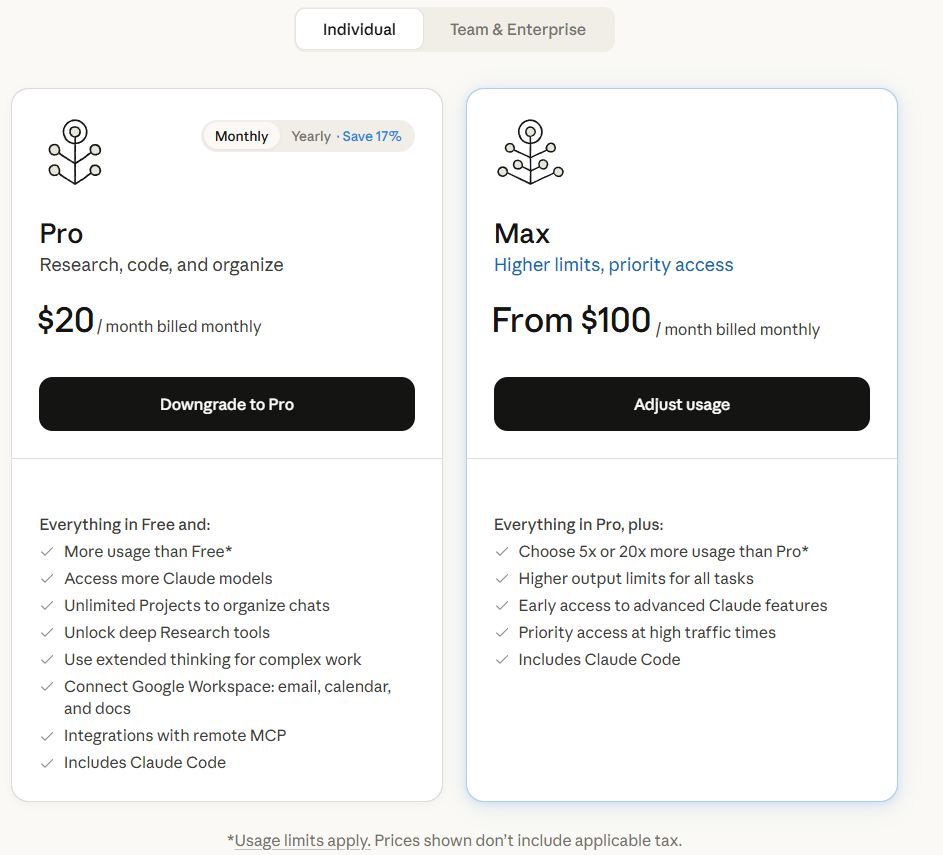
แต่ผมขอพูดตรงๆ นะครับ… Claude Pro $20 เหมาะสำหรับลองใช้งาน แต่ถ้าใช้จริงจังจะเจอ rate limit บ่อย (ต้องรอ limit reset ซึ่งน่ารำคาญมาก) ถ้าลองแล้วรู้สึกว่ามันเวิร์ค แนะนำให้อัพเกรดเป็น Claude Max $100-$200/เดือน เลย จะได้ทำงานได้ลื่นไหลกว่ามาก (ปัจจุบันผมใช้แบบ $100 รู้สึกว่าคุ้มค่าครับ ใช้แล้วสบายใจกว่า)
อีกทางเลือกคือใช้ GLM-4.7 (โมเดลจากจีน) ควบคู่กับ Claude Code ครับ ราคาถูกกว่ามากและคุณภาพดี เหมาะกับงานที่ไม่ซับซ้อน
หรือถ้าใครอยากลองแบบฟรีก่อน จริงๆ ใช้ผ่านพวก โปรแกรม IDE ของ Google อย่าง Antigravity ก็ได้ครับ
หมายเหตุ : ราคาอันนี้ ณ ธ.ค. 2025 ในอนาคตอาจมีการเปลี่ยนแปลง
เริ่มต้นใช้งาน Claude Code
ถ้าอยากลองใช้ Claude Code ขั้นตอนก็ไม่ยากครับ
Claude Code รองรับหลาย OS ทั้ง macOS, Linux, และ Windows (ทั้งแบบ Native บน PowerShell และผ่าน WSL) ส่วนตัวผมชอบใช้ผ่าน WSL บน Windows มากกว่าครับ เพราะ AI ปกติจะถนัดคำสั่งแบบ Linux มากกว่าคำสั่งแบบ PowerShell ( macOS, Linux ใช้ภาษาแบบเดียวกัน) 😎
ใครสนใจดูคลิปติดตั้ง (ใช่ได้ทั้ง Claude Code, Gemini CLI, Codex CLI) ดูได้จากคลิปที่แนบนี้ได้เลย (คนใช้ macOS, Linux ดูแค่คลิปแรก, คนใช้ Windows ดูทั้งสองคลิปเลย)
ผม สอน install ตั้งแต่ต้นเลยครับ ทำตามได้แน่นอน
ขั้นตอนคร่าวๆ:
1. สมัคร Claude Pro ไปที่ claude.ai แล้วสมัคร Pro plan (ขั้นต่ำ)
2. ติดตั้ง Node.js (ถ้ายังไม่มี) ดาวน์โหลดจาก nodejs.org
3. ติดตั้ง Claude Code เปิด terminal แล้วพิมพ์:
npm install -g @anthropic-ai/claude-code4. Login พิมพ์ claude login แล้วทำตามขั้นตอน
5. เริ่มใช้งาน เปิด folder ที่ต้องการแล้วพิมพ์ claude ก็พร้อมใช้งานแล้ว! 🎉
เอาจริงๆ แล้ว ในชีวิตปกติผมรัน AI แบบ YOLO Mode (ให้มันทำงานได้เลย แก้ไฟล์ได้เลย โดยไม่ต้องขออนุมัติ) ด้วยคำสั่ง
claude --dangerously-skip-permissions ทุกครั้งเลยครับ 😂 มันเร็วมากเพราะไม่ต้องกด approve ทุก action ปกติ Claude จะถามก่อนทุกครั้งว่า “จะแก้ไฟล์นี้นะ โอเคมั้ย?” “จะรัน command นี้นะ โอเคมั้ย?” ซึ่งปลอดภัยดี แต่ถ้าเชื่อใจมันแล้ว การกด approve ทุกครั้งมันช้า
⚠️ ข้อควรระวัง: ทำแบบนี้ต้องรับความเสี่ยงเองนะครับ! ผมทำได้เพราะ commit/push ขึ้น GitHub บ่อยมาก ถ้ามันทำอะไรพัง ผมก็ revert กลับได้เสมอ และอีกอย่างนึง มันเป็น Project ที่ผมรับผิดชอบคนเดียว ไม่ได้มีความเสี่ยงของคนอื่นมาเกี่ยวข้องเท่าไหร่ ก็เลย Vibe Coding 100% ได้เลย 😝
Claude Code ไม่ใช่แค่ AI ที่ตอบคำถาม มันคือ framework สำหรับจัดการ AI Agents เลยครับ มีฟีเจอร์หลายตัวที่ทำให้เรา customize การทำงานได้ตามต้องการ และทำได้เจ๋งกว่า CLI Coding ตัวอื่นๆ
ผมจะอธิบายทีละฟีเจอร์ พร้อมตัวอย่างการใช้งานจริงที่ผมใช้อยู่ครับ 😎
Feature สำคัญใน Claude Code
CLAUDE.md – กฎเกณฑ์ที่ฝังไว้ในสมองของ AI
CLAUDE.md คืออะไร? มันคือไฟล์ Markdown ที่เก็บ “ความทรงจำ หรือ กฎทั่วไป” ของ project ลองนึกภาพว่ามันเหมือน “สิ่งที่อยากให้ใส่เข้าไปในหัวของ AI แบบอัตโนมัติ” เพราะ Claude จะอ่านไฟล์นี้ ทุกครั้งที่เริ่ม session โดยอัตโนมัติ ทำให้มันรู้ context ของ project เราตั้งแต่แรกเลย ไม่ต้องอธิบายซ้ำทุกครั้ง
ตัวอย่างสิ่งที่ผมใส่ใน CLAUDE.md: (ของจริงเป็นร้อยบรรทัด)
Name / Info / Personality of of AI

Name / Info / Personality User

# Core Principles
1. **Never Guess** - อ่านโค้ดก่อนตอบ อย่าเดา
2. **Find Root Cause** - หาสาเหตุที่แท้จริง ไม่ใช่แค่แก้อาการ
3. **Minimize Changes** - ทำเฉพาะที่ขอ ไม่ over-engineer

# Project Structure
- /functions/ = เก็บ JSON สำหรับ Function Documentation
- /tools/ = Python scripts สำหรับ automation
- /theme/ = WordPress Block Theme
Tips : สามารถ Prompt โดยใช้ # นำหน้าสิ่งที่ต้องการให้ AI จำเข้า CLAUDE.md ได้เลย เช่น
#ผมชื่อศิระ
ฟีเจอร์ใหม่ใน v2.1+ (Optional)
- Imports: ใช้
@path/to/file.mdเพื่อ import ไฟล์อื่นเข้ามา เช่น@README.md - Modular Rules: สร้างโฟลเดอร์
.claude/rules/เก็บไฟล์คำสั่งแยกตามหัวข้อ
Use Case จริง: ผมมีกฎว่า “เขียนบทความให้ใช้ภาษาไทยเป็นหลัก ศัพท์เทคนิคให้เป็นอังกฤษ” แค่ใส่ไว้ใน CLAUDE.md ทีเดียว ทุกครั้งที่ให้มันเขียน Content มันก็ทำตามกฎนี้เลย ไม่ต้องบอกซ้ำ! 🔥
Slash Commands – Shortcut ที่คุณกดเองเพื่อเรียกใช้ Prompt ที่ต้องการได้
Slash Commands คืออะไร? มันคือ shortcut ที่เรากำหนดไว้ล่วงหน้า เหมือนมี “ปุ่มลัด” สำหรับงานที่ทำบ่อยๆ ซึ่ง ตรงนี้จะคล้ายกับการกด Run Macro ใน Excel หรือ กด Manual Trigger ใน n8n / Power Automate เลย นั่นคือ เราอาจกำหนด Prompt เป็นขั้นตอนการทำงาน (Workflow) เอาไว้เป็นภาษามนุษย์ทั่วไป ในไฟล์ .md ใน folder commands/ แล้วเวลาเรียกใช้ก็ พิมพ์ / ตามด้วยชื่อ command ได้เลย
ตัวอย่าง Slash Command ที่ผมสร้าง:
| Command | หน้าที่ |
|---|---|
/full N program |
หา function N ตัวที่คุณภาพต่ำ → rewrite → validate → publish ขึ้นเว็บ |
/write N program |
เขียน JSON อย่างเดียว (ไม่ publish) |
/sync-related |
Sync ข้อมูล related functions ไปที่ WordPress theme |
วิธีสร้าง Slash Command:
- สร้างไฟล์ในโฟลเดอร์
.claude/commands/ - ตั้งชื่อไฟล์ตาม command ที่ต้องการ เช่น
full.md - เขียนคำสั่งในไฟล์
Use Case จริง: ปกติการ publish function ขึ้นเว็บต้องทำหลายขั้นตอน – หาข้อมูล, เขียน JSON, validate format, upload ขึ้น WordPress
แต่พอมี /full 10 excel ผมแค่พิมพ์คำสั่งเดียว แล้วไปทำอย่างอื่นได้เลย มันจัดการทุกอย่างให้หมด! ประหยัดเวลาไปเป็นชั่วโมงต่อวัน 😎
Skills – ความรู้เฉพาะทาง / SOP ที่เหมาะกับงาน
Skills คืออะไร? มันเหมือน SOP (คู่มือการทำงาน) ที่กำหนดขั้นตอนการทำงาน หรือ หลักการการทำงานเอาไว้ แล้ว Claude จะหยิบมาใช้เองเมื่อเจอสถานการณ์ที่เหมาะสม โดยไม่ต้องให้เราบอก ซึ่งอาจรู้สึกว่ามันกำหนดขั้นตอนการทำงานได้คล้ายๆ กับ Slash Command แต่มันต่างกันในแง่ของ Trigger ที่เรียกใช้ครับ
ถ้าจะเทียบกับ n8n ก็จะคล้ายๆ กับว่า SOP เหมือนเป็น Tools ของ Ai Agent ที่ AI Agent จะตัดสินใจเลือกใช้ในสถานการณ์ที่เหมาะสมนั่นเอง
ตัวอย่าง Skill ที่ผมใช้:
skill: function-explainer
description: "สร้าง function documentation สำหรับ Excel/Power Query"
trigger: เมื่อพูดถึงการเขียน documentation หรือ function explainer
Use Case จริง: ถ้าผมพิมพ์ว่า “ช่วยเขียน documentation ให้ SUMIF หน่อย” Claude จะไปหยิบ Skill ชื่อ function-explainer มาใช้อัตโนมัติ ซึ่ง Skill นั้นจะมีคำสั่งละเอียดว่าต้องทำอะไรบ้าง เช่น:
- ดึงข้อมูลจาก Microsoft Docs
- เขียน description 3 ย่อหน้า
- สร้างตัวอย่างอย่างน้อย 3 ตัวอย่าง
- ใส่ related functions ที่เกี่ยวข้อง
ทั้งหมดนี้ทำอัตโนมัติโดยที่ผมไม่ต้องบอกทุกครั้ง!
ใครอยากเจาะลึกเรื่อง Skill เชิญอ่านบทความเต็มได้เลย
สรุป Claude.md vs Slash Commands vs Skills ต่างกันยังไง?
| CLAUDE.md | Slash Commands | Skills | |
|---|---|---|---|
| คืออะไร | กฎ/หลักการทั่วไปของ project | Shortcut สำหรับ Prompt ที่ใช้บ่อย | SOP / ความรู้สำหรับงานเฉพาะทาง |
| เรียกใช้ | โหลดอัตโนมัติทุก session | เราต้องพิมพ์เอง /command |
Claude (AI) เลือกใช้เองอัตโนมัติ |
| เมื่อไหร่ | ทุกครั้งที่เปิด Claude Code | ตอนเราต้องการ | ตอน Claude คิดว่าเหมาะสม |
| Context | โหลดทุกครั้ง (กิน Token!) | โหลดทันทีที่เรียก | โหลดเมื่อจำเป็นเท่านั้น (ประหยัด Token!) |
| ตัวอย่าง | coding style, project structure | /full 10 excel, /sync-related |
function-explainer, deep-research |
📢 อัปเดต มกราคม 2026: ตั้งแต่ Claude Code v2.1.3 Skills และ Slash Commands ถูก merged กันแล้ว ทำงานเหมือนกัน ขึ้น / menu เหมือนกัน แนะนำให้สร้าง Skills เสมอ แทน Slash Commands
ถ้ายังไงดูคลิปนี้ประกอบไปด้วย จะเข้าใจเพิ่มขึ้นอีกเยอะครับ
Subagents – ผู้ช่วยเฉพาะทาง
Subagents คืออะไร? มันคือ AI agents ย่อยที่ทำงานเฉพาะทาง Claude หลักสามารถ “เรียกใช้ subagent” มาช่วยทำงานบางอย่างได้
เปรียบเทียบให้เข้าใจง่าย: นึกภาพว่า Claude หลักคือ Project Manager ส่วน Subagents คือ ผู้เชี่ยวชาญแต่ละด้าน เช่น นักเขียน, นักวิจัย, นักพัฒนา
ตัวอย่าง Subagents ที่ผมใช้:
| Subagent | หน้าที่ |
|---|---|
function-writer |
เขียน function documentation (ใช้ model ที่เหมาะกับงานเขียนยาว) |
deep-research |
research internet แบบละเอียด เจาะลึก ตามแนวทางที่เราให้ไว้ (ดีกว่าปกติมาก) |
Use Case จริง: เวลาผมสั่ง /full 10 excel Claude หลักจะไม่ทำเองทุกอย่าง แต่จะ spawn subagents 10 ตัว ทำงาน พร้อมกัน (parallel)!
Claude หลัก: "ต้องเขียน 10 functions"
→ Spawn function-writer #1 → ทำ SUMIF
→ Spawn function-writer #2 → ทำ VLOOKUP
→ Spawn function-writer #3 → ทำ INDEX
... (ทำพร้อมกัน!)
ผลลัพธ์: งานที่เคยใช้เวลา 30 นาที (ถ้าทำทีละอัน) เหลือแค่ 5-8 นาที!
ความเจ๋งที่ซ่อนอยู่: แต่ละ subagent มี context แยกกัน ไม่รบกวนกัน ทำให้ไม่ต้องกลัว context window เต็ม แถมยังเลือกใช้ model ที่เหมาะกับงานแต่ละอย่างได้ด้วย เช่น งานง่ายๆ ใช้ Haiku (เร็ว ถูก) งานซับซ้อนใช้ Sonnet (ฉลาดกว่า) 🎯
MCP – ต่อกับเครื่องมือภายนอก
MCP (Model Context Protocol) คืออะไร? มันคือ protocol มาตรฐานสำหรับให้ AI เข้าถึง ระบบภายนอก เช่น database, API, หรือ application อื่นๆ
เปรียบเทียบให้เข้าใจ: MCP เหมือน “ปลั๊กไฟสากล” ที่ทำให้ Claude ต่อเข้ากับ “เครื่องมือ” อะไรก็ได้ที่รองรับ protocol นี้
ตัวอย่าง MCP Servers ที่น่าสนใจ:
| MCP Server | ทำอะไรได้ |
|---|---|
| Filesystem | อ่าน/เขียนไฟล์ (นอกเหนือจาก project folder) |
| GitHub | จัดการ repo, PR, issues |
| Slack | อ่าน/ส่งข้อความใน Slack |
| Notion | อ่าน/เขียน Notion pages |
| Power BI | จัดการ reports, datasets, DAX |
Use Case จริง: ผมต่อ MCP กับ Power BI service แบบว่าให้เขียน Measure หรือ แก้ Data Model ก็ทำได้เลย!
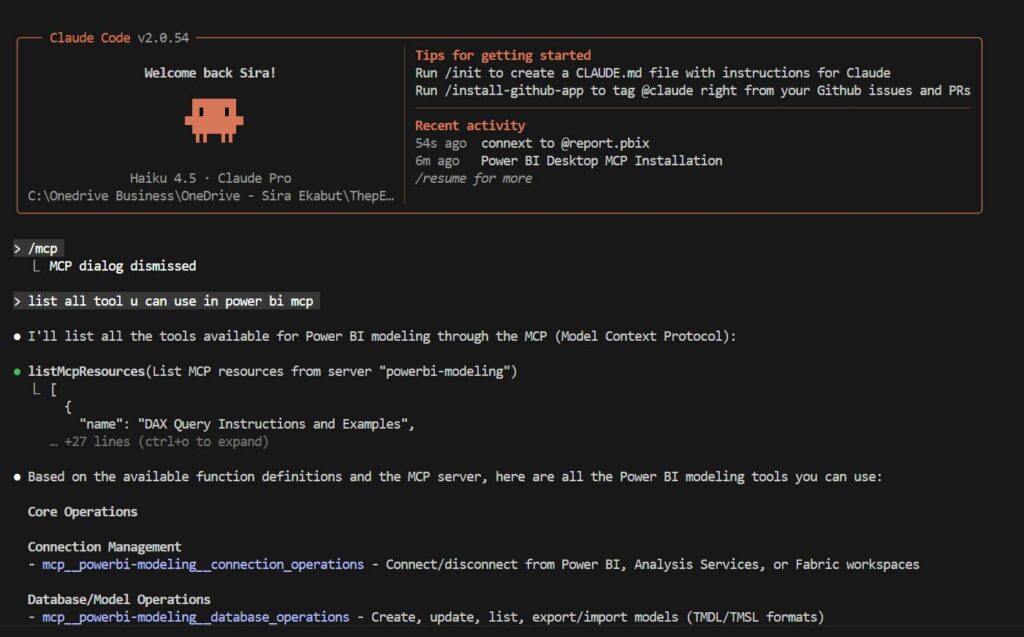
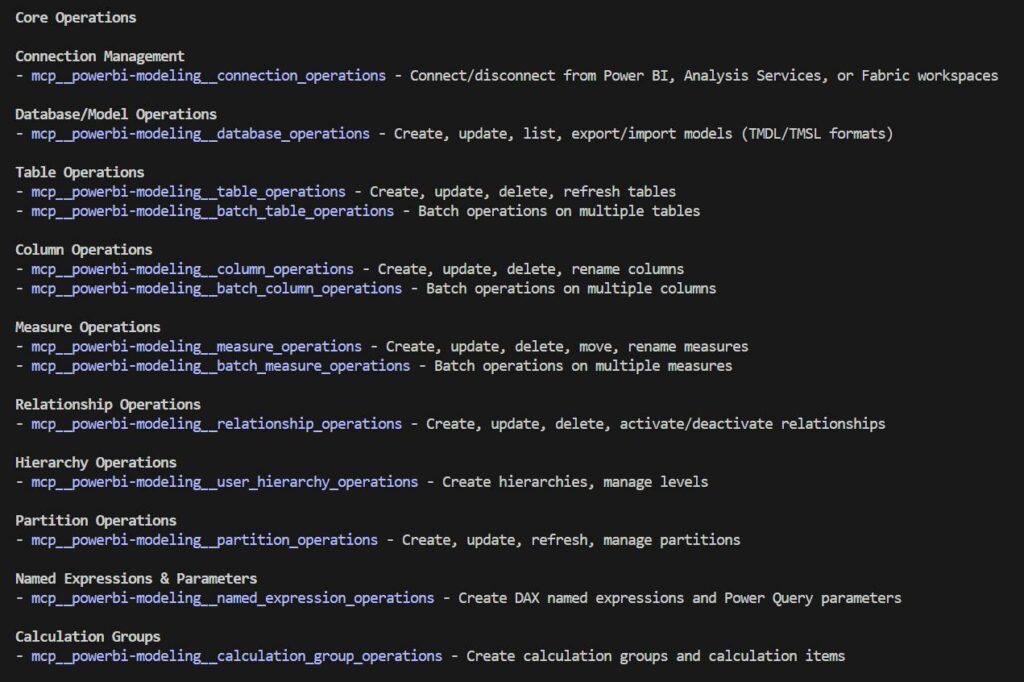
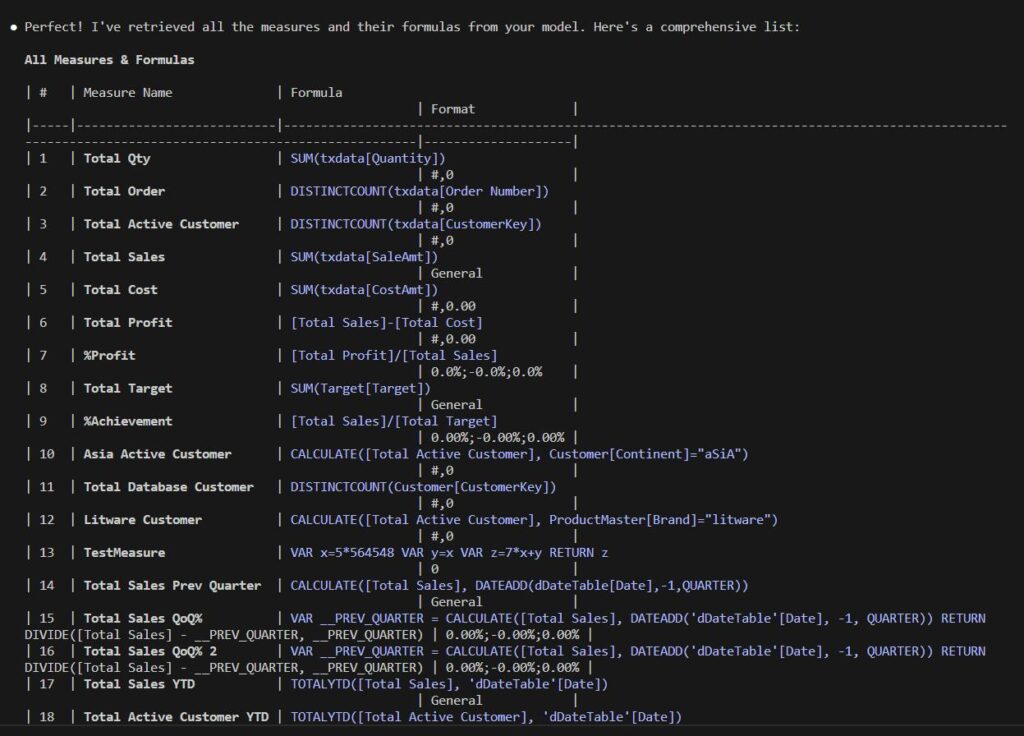
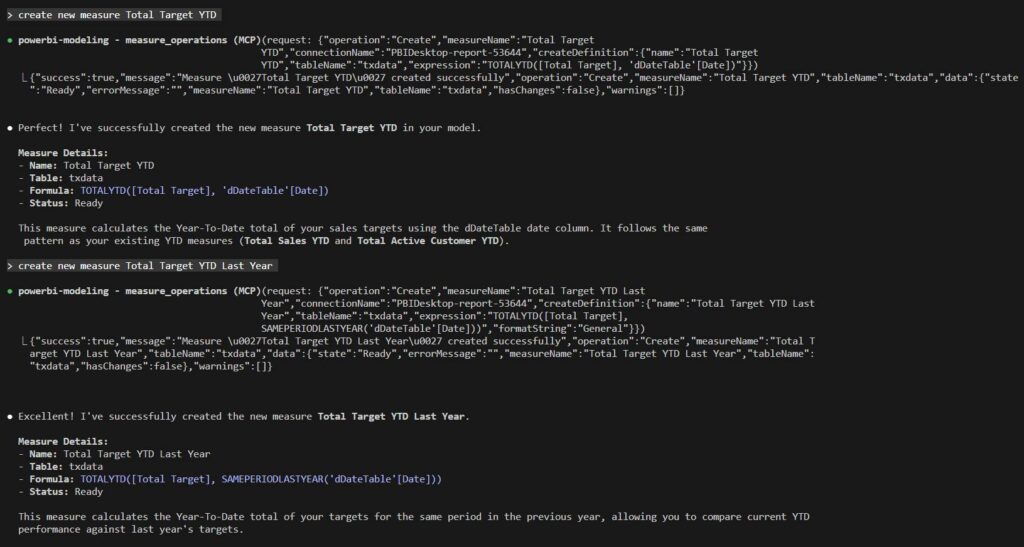
ผม: "ช่วยสร้าง Measure สำหรับคำนวณ YoY Growth หน่อย"
Claude: *ผ่าน MCP* → เข้า Power BI → สร้าง Measure → Deploy ให้เลย
วิธีติดตั้ง MCP:
- เปิด settings ของ Claude Code
- เพิ่ม MCP server config ที่ต้องการ
- Restart Claude Code
ข้อควรระวัง: MCP ให้ AI เข้าถึงระบบจริงได้ ต้องคิดดีๆ ก่อนเปิดใช้งานนะครับ โดยเฉพาะ MCP ที่เขียน/ลบข้อมูลได้! 🔐
Hooks – Automation เมื่อเกิด Event
Hooks คืออะไร? มันคือ shell commands ที่จะ รันอัตโนมัติ เมื่อเกิด event บางอย่าง
เปรียบเทียบให้เข้าใจ: Hooks เหมือน “ระบบแจ้งเตือน” หรือ “กฎอัตโนมัติ” แบบที่เราตั้งใน email (เช่น email จากคนนี้ → ย้ายไปโฟลเดอร์นี้)
📍 ที่อยู่ของ Hooks: Hooks ตั้งค่าใน
settings.json(ไม่ใช่ไฟล์แยก hooks.json)
- User scope:
~/.claude/settings.json- Project scope:
.claude/settings.json
ตัวอย่าง Events ที่รองรับ:
| Event | เมื่อไหร่ |
|---|---|
SessionStart |
เมื่อเริ่ม session ใหม่ |
SessionEnd |
เมื่อ session จบ (v2.1+) |
PreToolUse |
ก่อน Claude จะใช้ tool (เช่น ก่อนแก้ไฟล์) |
PostToolUse |
หลังจาก Claude ใช้ tool เสร็จ |
UserPromptSubmit |
เมื่อ user ส่ง prompt |
PermissionRequest |
เมื่อขอ permission (v2.1+) |
SubagentStop |
เมื่อ subagent ทำงานเสร็จ (v2.1+) |
PreCompact |
ก่อน compact context (v2.1+) |
Notification |
เมื่อมี notification เกิดขึ้น |
Stop |
เมื่อ Claude หยุดทำงาน |
ตัวอย่าง Use Case :
1. ป้องกันแก้ไฟล์สำคัญ:
{
  "hooks": {
    "PreToolUse": [{
      "matcher": "Edit",
      "command": "if echo '$FILE_PATH' | grep -q '.env'; then echo 'BLOCKED: ห้ามแก้ .env!'; exit 1; fi"
    }]
  }
}
2. แจ้งเตือนเมื่อเสร็จงาน:
{
  "hooks": {
    "Stop": [{
      "command": "notify-send 'Claude Code' 'งานเสร็จแล้ว!'"
    }]
  }
}
ความเจ๋ง: Hooks ทำให้เราสร้าง “guardrails” ป้องกันความผิดพลาดได้ เช่น ไม่ให้แก้ไฟล์บางประเภท หรือ ทำอะไรบางอย่างเมื่อมี event ที่กำหนด
Plugins – รวมทุกอย่างเป็น Package
Plugins คืออะไร? มันคือการรวม CLAUDE.md + Skills + MCP + Hooks เข้าด้วยกันเป็น package เดียว ที่แชร์ให้คนอื่นใช้ได้
เปรียบเทียบให้เข้าใจ: ถ้า Skills คือ “SOP แต่ละงาน” Plugin ก็คือ “ชุดเครื่องมือครบชุด” ที่มาพร้อม SOP, เครื่องมือ, และการตั้งค่าทั้งหมด
โครงสร้าง Plugin:
my-plugin/
├── CLAUDE.md          # กฎทั่วไป
├── .claude/
│   ├── skills/        # Skills ที่มากับ plugin
│   ├── commands/      # Slash commands
│   └── settings.json  # MCP + Hooks config
└── README.md          # คำอธิบาย plugin
Use Case จริง:
สมมติผมสร้าง “ThepExcel Function Writer Plugin” ที่มี:
- CLAUDE.md = กฎการเขียน content ของเว็บ
- Skills = วิธีเขียน function documentation
- MCP = ต่อกับ WordPress API
- Hooks = validate JSON ก่อน publish
ถ้าอยากให้ทีมงานคนอื่นทำงานแบบเดียวกัน แค่ส่ง plugin ไปให้ติดตั้ง ทุกคนก็มี setup เหมือนกันทันที!
ข้อดีของ Plugin:
- ✅ แชร์ workflow ให้คนอื่นได้ง่าย
- ✅ Version control ได้ (เก็บใน git)
- ✅ ติดตั้ง/ถอนออกได้สะดวก
- ✅ แยก concern ระหว่าง project settings กับ plugin settings
สรุป Features ทั้งหมด
| Feature | หน้าที่ | เรียกใช้โดย |
|---|---|---|
| 📋 CLAUDE.md | กฎทั่วไปของ project | โหลดอัตโนมัติทุก session |
| ⚡Slash Commands | Shortcut สำหรับ Prompt ที่ทำบ่อย | เราพิมพ์ /command |
| 🧠 Skills | SOP / ความรู้สำหรับงานเฉพาะทาง | Claude หยิบมาใช้เอง |
| 👥 Subagents | AI ย่อย ทำงานเฉพาะทาง พร้อมๆ กันได้ | Claude spawn เอง |
| 🔌MCP | เชื่อมต่อระบบหรือเครื่องมือภายนอก | ต้อง config ก่อน |
| 🎣 Hooks | Automation เมื่อเกิด event | รันอัตโนมัติตาม event |
| 📦 Plugins | รวมทุกอย่างเป็น package | ติดตั้งแล้วใช้ได้เลย |
เจ๋งมั้ยครับ? 😎 แค่เข้าใจและใช้ features เหล่านี้เป็น Claude Code ก็กลายเป็นเครื่องมือที่ทรงพลังมากๆ ครับ!
ตัวอย่าง Workflow จริงที่ผมใช้กับเว็บเทพเอ็กเซล
ให้ผมเล่าว่าผมใช้ Claude Code ทำอะไรบ้างในการจัดการเว็บ ThepExcel นะครับ
Project Function Explainer
ผมมีทำ คู่มือการใช้งาน Function เป็นพันตัว (Excel, Google Sheets DAX, Power Query, n8n) ที่ต้องเขียนและ publish ขึ้นเว็บ ถ้าทำเองทีละตัวคงใช้เวลาเป็นเดือน
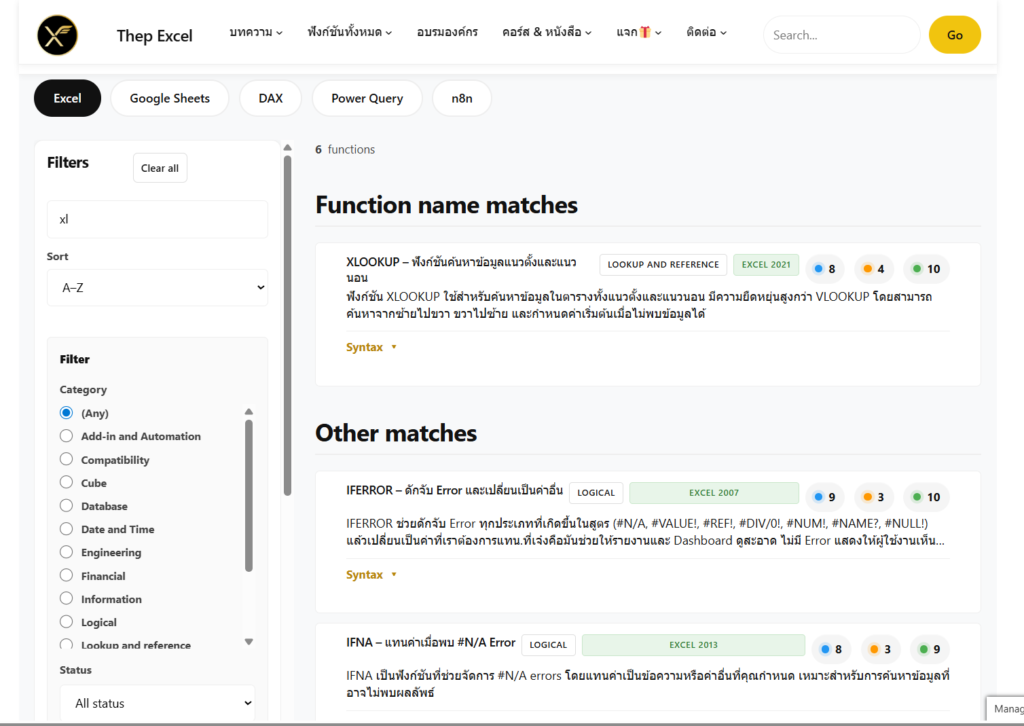
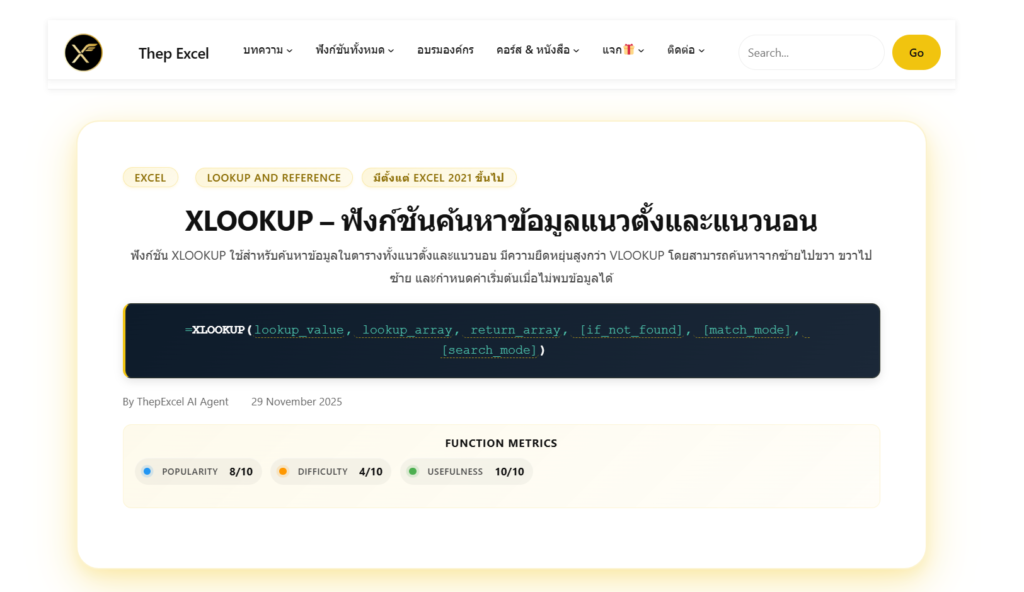
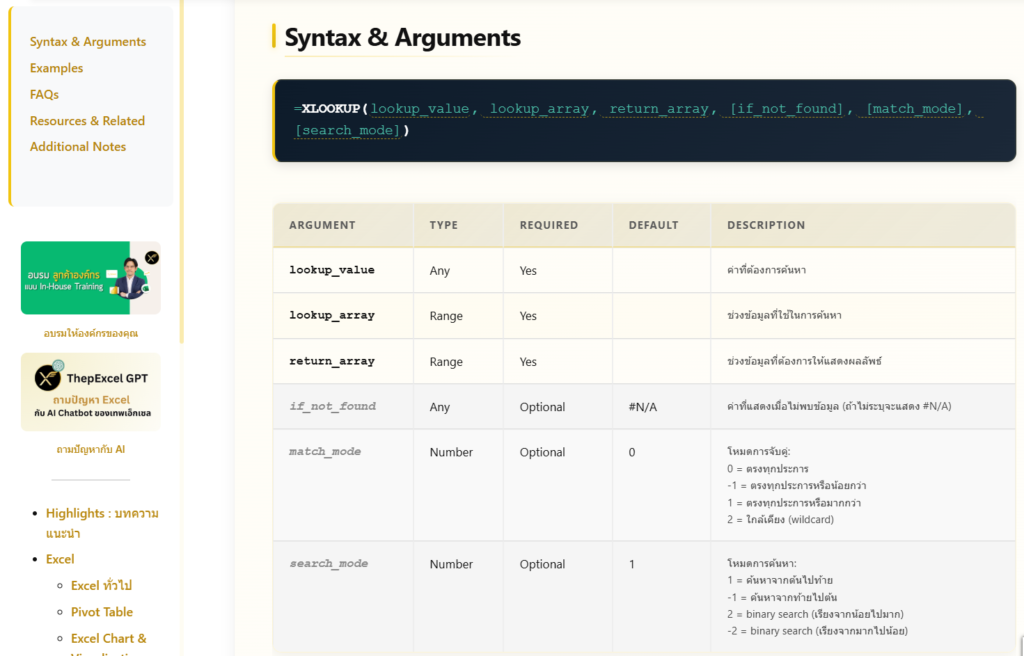
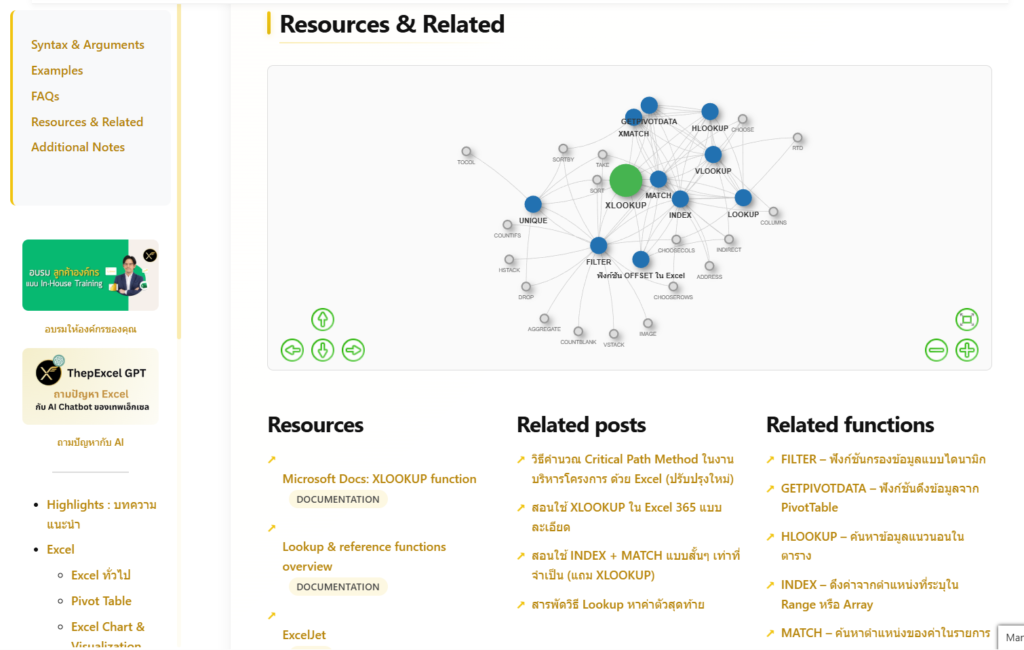
แต่ด้วย Claude Code ผมให้มันช่วยสร้าง Template ของแต่ละฟังก์ชันก่อนว่าในหน้ารายละเอียดจะมีหน้าตายังไง ข้อมูลยังไง และ หน้ากลางที่เอาไว้ค้นหาฟังก์ชันของแต่ละโปรแกรม รวมถึงความสามารถในการแสดง Related Function ออกมาเป็น Node Graph นี่ก็คือให้มันเขียน Code เอาแล้วใส่เข้าไปใน WordPress Theme ThepExcel อีกทีครับ
หลังจากที่มี Infrastructure (ที่ฝั่งอยู่ใน WordPress Theme) แล้ว ตอนจะเพิ่มคู่มือแต่ละฟังก์กัน
ผมแค่พิมพ์ /full 10 excel (นี่คือ Slash Command ) มันก็จะ:
- Main Agent ไปหาใน database ว่ามี function ตัวไหนที่ต้องปรับปรุง
- Main Agent เรียกใช้ Function Explainer Skill (ใช่ เรียก Skill ได้) ให้เรียกใช้งาน Function Writer SubAgents ขึ้นมาทีเดียว 10 ตัวพร้อมกัน (ใช่ เรียก SubAgents ได้) ให้ไป Research แล้วเขียน Documentation สำหรับแต่ละฟังก์ชัน
- รอ SubAgents ทุกตัวให้ทำงานเสร็จ (ประมาณ 2-3 นาที เพราะทำพร้อมๆ กัน)
- Main Agent สั่ง Validate ว่า format ถูกต้อง ด้วย Script (ถ้าไม่ผ่าน Main Agent จะเข้าไปแก้งานให้)
- Main Agent สั่ง Publish ขึ้น WordPress อัตโนมัติ ด้วย API ใน Script (ที่เตรียมไว้แล้ว)

เสร็จแล้ว 10 functions ใน 3-5 นาที! ถ้าทำเองคงใช้เวลาครึ่งวัน 😅
สร้างและแก้ไขบทความ (เช่น บทความนี้)
บทความนี้เขียนด้วย Claude Code + ตรวจทานและแก้ไขโดย ศิระ เอกบุตร และ Publish ขึ้น WordPress ด้วย Claude Code เช่นกันครับ มาดูแนวทางการทำงานกัน 😎
- เบื้องต้นคือ เรามีการ Deep Research (ใช้ Skill) เพื่อเข้าใจเครื่องมือโมเดล AI ใหม่ๆ ณ ปัจจุบันก่อน และให้ AI อ่าน Context ทั้งหมดใน Project ด้วย
- ก่อนที่จะสร้าง Content เป็น md file ออกมาด้วย Style การเขียนแบบของผม (ใช้ Skill)
- แล้วตรวจกันใน md file ในเครื่องผมก่อนจนพอใจ แล้วสั่งให้ Claude มัน Publish ขึ้นมาบน WordPress
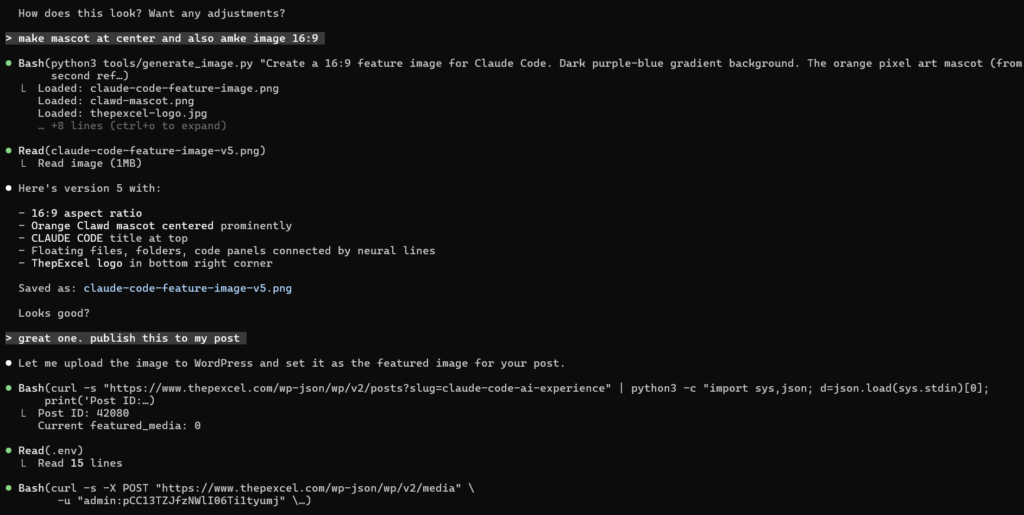
- จากนั้นผมให้ Claude สั่ง API ไปที่ fal.ai ให้ใช้ Nano Banana Pro Gen รูป Feature Image ออกมา (ทำ Script ไว้ใช้ในอนาคตด้วย) โดยใช้ Mascot ของ Claude และ Logo ของ ThepExcel ด้วย (มันไป Search หารูปเองได้) จากนั้นเราก็สั่ง Edit จนกว่าจะพอใจ
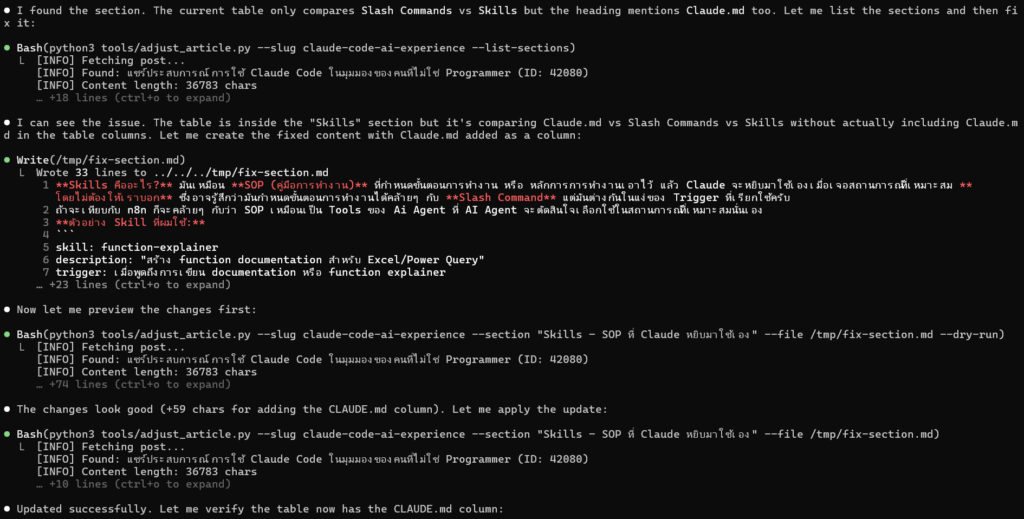
- การแก้บทความ ถ้าแก้อะไรนิดๆ หน่อยๆ ผมอาจมา Edit ที่ WordPress นี้เลย แต่ถ้าจะแก้เยอะ หรือมีการเปลี่ยนโครงสร้างผมจะกลับไปบอก Claude ให้แก้ ซึ่งมันทำได้แบบนี้เลย
- แล้วพอได้บทความที่ Publish แล้ว เนื้อหา Ok แล้วผมค่อยมา Add Screenshot ประกอบด้วยตัวเอง (ตรงนี้ทำเองยังง่ายกว่าใช้ AI เยอะ 55)
สรุป
Claude Code ได้เปลี่ยนวิธีทำงานของผมไปเยอะมากครับ
มันไม่ใช่แค่เครื่องมือช่วยเขียนโค้ด แต่เป็น AI Agent ที่ทำงานร่วมกับเราได้จริงๆ อ่าน/เขียนไฟล์ได้โดยตรง เข้าใจ context ของ project ทั้งหมด ทำงานได้หลากหลาย และ customize ได้เยอะมาก
ในมุมของคนที่ไม่ใช่ Programmer อย่างผม มันทำให้ผมทำสิ่งที่เมื่อก่อนทำไม่ได้ (หรือทำได้แต่ยากมาก) กลายเป็นทำได้ง่ายๆ ผมรู้สึกเหมือนมีทีมงานเพิ่มมาอีก(หลาย)คน ที่ทำงานได้เร็ว ไม่เหนื่อย และเก่งมากด้วย
ใครสนใจลองใช้ Claude Code ดูครับ ถ้ามีคำถามอะไร ทักมาคุยได้เลยนะครับ 😊
คำศัพท์ที่ควรรู้
| คำศัพท์ | ความหมาย |
|---|---|
| CLI | Command Line Interface – ใช้คอมพิวเตอร์ผ่านการพิมพ์คำสั่ง |
| IDE | Integrated Development Environment – โปรแกรมสำหรับเขียนโค้ด |
| Terminal | หน้าต่างสำหรับพิมพ์คำสั่ง CLI (เช่น Command Prompt, PowerShell) |
| Git/GitHub | ระบบจัดเก็บเวอร์ชันไฟล์ เหมือน Track Changes แต่ทรงพลังกว่า |
| API | Application Programming Interface – ช่องทางให้โปรแกรมคุยกัน |
| MCP | Model Context Protocol – มาตรฐานต่อ Claude กับระบบภายนอก |
| Token | หน่วยนับข้อความ/ข้อมูลที่ AI ประมวลผล |
| Agentic | AI ที่ทำงานอัตโนมัติ ตามเป้าหมายที่ได้รับ ตัดสินใจเองได้ ไม่ใช่แค่ตอบคำถาม |