

เพื่อนๆ น่าจะเคยดูหนัง The Matrix ที่มีฉาก Neo นั่งบนเก้าอี้ แล้วโดน upload โปรแกรม Kung Fu เข้าไปในหัว พอเสร็จปุ๊บก็ลืมตาขึ้นมาแล้วพูดว่า “I know Kung Fu.” ใช่ไหมครับ?

มันคงจะดีไม่น้อยถ้าเราทำแบบนั้นในชีวิตจริงได้ อยากรู้อะไรก็แค่ upload เข้าหัวปุ๊บ รู้เลย ไม่ต้องเรียนเป็นปีๆ 😂
แม้ตอนนี้เราจะยังทำแบบนั้นกับสมองตัวเองไม่ได้ แต่… เราสามารถทำแบบนั้นกับ “สมอง” ของ AI ได้แล้วครับ
นั่นคือสิ่งที่เรียกว่า Agent Skills (หรือเดิมเรียก Claude Skills) ซึ่งริเริ่มโดย Anthropic และตอนนี้กลายเป็น Open Standard ที่ทุกค่าย AI ใช้ร่วมกันแล้วครับ
ใครที่เคยใช้ Custom GPTs ของ OpenAI หรือ Gems ของ Google Gemini น่าจะพอนึกภาพออกครับ — Skills ก็คือวิธีที่เราสามารถ “สอน” AI ให้ทำงานเฉพาะทางได้ตามที่เราต้องการ
แต่พอลองใช้จริงจัง… เฮ้ย มันต่างกันเยอะมาก! 😮 Skills มีจุดที่เจ๋งกว่าหลายอย่าง ซึ่งเดี๋ยวผมจะมาเล่าให้ฟังครับ (ถ้าใครไม่เคยใช้ Custom GPTs หรือ Gems มาก่อน ไม่เป็นไร เดี๋ยวผมจะอธิบายให้หมด)
และที่เจ๋งกว่านั้นอีกคือ ตั้งแต่ธันวาคม 2025 Anthropic ประกาศให้ Skills เป็น Open Standard แล้ว OpenAI, Microsoft, GitHub Copilot, Gemini รับไปใช้หมดเลย หมายความว่า เขียน Skill ครั้งเดียว ใช้ได้หลาย Platform ครับ
ยิ่งเป็นการตอกย้ำเลยว่า Skills มันเจ๋งจริง เพราะก่อนหน้านี้ Anthropic ก็เคยทำให้ MCP (Model Context Protocol) กลายเป็นมาตรฐานที่ทุกค่ายยอมรับไปแล้ว ตอนนี้ก็มาทำแบบเดียวกันกับ Skills อีก
ตอนปลายปี 2025 ผมได้ลองใช้ GPT 5.2 ตอนที่ปล่อยออกมาใหม่ๆ แล้วให้มันลองสร้าง Excel Financial Model ขึ้นมา เห็นชัดเลยครับว่ามันเรียกใช้ Skill ที่ฝังอยู่ในระบบของ OpenAI เองด้วย! แปลว่า OpenAI ไม่ได้แค่รับมาตรฐานไปเฉยๆ แต่เอาไปใช้อย่างจริงจังแล้วด้วยซ้ำ 😮
Agent Skills คืออะไร?
Agent Skills (เดิมเรียก Claude Skills ก่อนที่จะกลายเป็น open standard) คือ “ชุดความสามารถเฉพาะทาง” ที่เราสร้างขึ้นมาเพื่อให้ AI ทำงานบางอย่างได้ดีขึ้นครับ
ใครที่ใช้ Claude Code อยู่แล้ว อาจจะคุ้นเคยกับ CLAUDE.md ซึ่งเป็นไฟล์ที่เราเขียนคำสั่งกลางให้ Claude ทำตามทุกครั้ง แต่ Skills มันต่างกันตรงที่ Claude จะโหลดมาใช้เฉพาะเมื่อเกี่ยวข้องกับงานที่ทำอยู่เท่านั้น
ลองนึกภาพแบบนี้นะครับ:
- CLAUDE.md = กฎระเบียบบริษัทที่พนักงานต้องรู้ตลอดเวลา (โหลดทุกครั้ง)
- Skills = คู่มือเฉพาะทาง เช่น “วิธีทำ Financial Model” หรือ “วิธีเขียน Unit Test” ที่หยิบมาอ่านเฉพาะตอนต้องทำงานนั้นๆ (โหลดเมื่อจำเป็น)
ตรงนี้แหละคือหัวใจ และเป็นจุดที่ Skill ต่างจาก Custom Instruction อย่างชัดเจนที่สุดครับ
Custom Instruction (หรือ Custom GPT, Gems, System Prompt — เรียกต่างกันแต่กลไกเดียวกัน) จะถูกยัดเข้าไปในหัว AI ทุกครั้งที่คุณเปิดแชท ไม่ว่าคุณจะถามเรื่องอะไรก็ตาม ถ้าคุณเขียนวิธีทำ Financial Model ไว้ยาว 3 หน้า แล้ววันนี้คุณแค่อยากถามว่าจะเขียนอีเมลยังไงดี 3 หน้านั้นก็ยังถูกโหลดเข้าไปอยู่ดี กิน Context ไปเปล่าๆ ทั้งที่ไม่ได้ใช้เลย
Skill ไม่ใช่แบบนั้นครับ มันจะโหลดก็ต่อเมื่ออยู่ในสถานการณ์ที่เหมาะสมเท่านั้น ตอนเริ่มแชท AI เห็นแค่ชื่อกับคำอธิบายสั้นๆ ของแต่ละ Skill ประมาณ 100 token พอคุณถามเรื่องที่ตรงกับ Skill ไหน มันถึงจะเปิดเนื้อหาเต็มของตัวนั้นขึ้นมาอ่าน ตัวที่ไม่เกี่ยวก็นอนเฉยๆ ไม่กิน Context เลยแม้แต่นิดเดียว
| Custom Instruction / Custom GPT / Gems | Agent Skills | |
|---|---|---|
| โหลดเมื่อไหร่ | ทุกครั้งที่เปิดแชท ไม่ว่าจะใช้หรือไม่ใช้ | เฉพาะตอนที่งานตรงกับ Skill นั้น |
| ยิ่งเขียนเยอะ | ยิ่งกิน Context ยิ่งช้า ยิ่งแพง | ไม่กระทบ เพราะที่ไม่ได้ใช้ไม่ถูกโหลด |
| มีได้กี่ตัว | ยิ่งเยอะยิ่งตีกัน | มี 50-100 ตัวก็ได้ ไม่กระทบประสิทธิภาพ |
| แนบไฟล์/สคริปต์ | ทำได้จำกัด | แนบได้ และโหลดเฉพาะตอนต้องใช้อีกชั้นหนึ่ง |
ผลคือคุณติดตั้ง Skill ไว้เป็นสิบๆ ตัวได้สบายๆ โดยไม่ทำให้ AI ช้าลงหรือสับสน แถมยังแชร์ให้คนอื่นใช้ได้ง่าย และใช้ข้าม platform ได้ด้วย (เดี๋ยวจะลงรายละเอียดกลไกนี้อีกทีในหัวข้อ Progressive Disclosure)
📢 อัปเดตล่าสุด กันยายน 2026: ตอนนี้ Claude Code เปลี่ยนไปจากตอนที่ Skills เพิ่งออกใหม่ๆ พอสมควรครับ:
- Skills และ Slash Commands ถูก merged กันแล้ว ทำงานเหมือนกัน ขึ้น
/menu เหมือนกัน- ไม่ต้อง restart session หลังติดตั้ง Skill แล้ว! Claude Code คอยดูโฟลเดอร์ skill ให้ตลอด พอเพิ่ม แก้ หรือลบ SKILL.md มันเห็นทันทีใน session เดิม (ยกเว้น 3 กรณี: สร้างโฟลเดอร์ skills ระดับบนสุดขึ้นมาใหม่ทั้งอัน · แก้ไฟล์ของ plugin อย่าง
hooks/,.mcp.json,agents/ซึ่งต้องสั่ง/reload-plugins· และโหมด bare ที่ปิดการตรวจจับนี้ไว้)- แนะนำให้สร้าง Skills เสมอ แทน Slash Commands เพราะ:
— ใช้ได้ข้าม platform (Claude.ai, API, Claude Code, Gemini CLI, Codex)
— เพิ่ม scripts, references, assets ได้ภายหลัง
— Anthropic และค่ายอื่นๆ กำลังพัฒนา Skills เป็นหลัก
โครงสร้างของ Skill
Skill หนึ่งตัวก็คือ โฟลเดอร์ ธรรมดาๆ นี่แหละครับ ไม่ได้ซับซ้อนอะไร มีไฟล์อย่างน้อย 1 ไฟล์ คือ SKILL.md
my-skill/
├── SKILL.md          ← ไฟล์หลัก (บังคับต้องมี)
├── scripts/          ← โค้ดที่รันได้ (ถ้ามี)
├── references/       ← เอกสารอ้างอิง (ถ้ามี)
└── assets/           ← template, รูปภาพ (ถ้ามี)
ใช่ครับ แค่นี้เลย ไม่ต้องติดตั้งอะไรเพิ่ม ไม่ต้องตั้งค่าอะไรซับซ้อน แค่สร้างโฟลเดอร์แล้ววางไฟล์ก็ใช้ได้เลย
ตัวอย่างไฟล์ SKILL.md
---
name: excel-formula-helper
description: |
  Write and debug Excel formulas with step-by-step explanations.
  Use when user asks about formulas, VLOOKUP, XLOOKUP, or gets errors.
---

# Excel Formula Helper

## Workflow
1. ถามว่าต้องการทำอะไร
2. เสนอสูตรพร้อมอธิบาย
3. ยกตัวอย่างการใช้งานจริง

## Guidelines
- อธิบายให้เข้าใจง่าย ไม่ใช้ศัพท์เทคนิคเกินไป
- เสนอทางเลือกหลายวิธีถ้ามี

## Resources
**Advanced**: See [references/ARRAY-FORMULAS.md](references/ARRAY-FORMULAS.md)
ทำไม Skills ถึงดีกว่า Custom GPT?
ถามว่าผมลำเอียงไหม… ก็ลำเอียงนิดหน่อยแหละครับ 555 แต่ก่อนผมก็ใช้ Custom GPTs เป็นหลักมาตลอดนะ สร้างไว้หลายตัวเลย พอมี Skills ปุ๊บ ผมเทใจให้ Skills แทนเลย เพราะมันมีข้อดีที่ชัดเจนหลายอย่าง
1. Progressive Disclosure – โหลดเฉพาะที่ต้องใช้
นี่คือ จุดเด่นที่สุด ของ Skills ครับ และเป็นเหตุผลหลักที่ผมชอบมัน
ปกติ Custom GPT หรือ System Prompt ทั่วไป จะโหลดคำสั่งทั้งหมดเข้า Context Window ตั้งแต่เริ่มต้น ยิ่งคำสั่งยาว ยิ่งกิน Token เยอะ ยิ่งตอบช้า และยิ่งแพง!
แต่ Skills ใช้ระบบ 3-Level Loading ที่ฉลาดมาก:
| Level | โหลดเมื่อไหร่ | Token Cost | เนื้อหา |
|---|---|---|---|
| 1. Metadata | เริ่ม session (ทุกครั้ง) | ~100 tokens | name + description |
| 2. Instructions | Skill ถูก trigger | <5,000 tokens | เนื้อหาใน SKILL.md |
| 3. Resources | ต้องใช้จริงๆ | ไม่จำกัด | ไฟล์ใน references/, scripts/ |
ตัวอย่างโครงสร้างที่แสดง 3 Levels:
excel-formula-helper/
├── SKILL.md              ← Level 1 (metadata) + Level 2 (instructions)
├── references/
│   ├── ARRAY-FORMULAS.md ← Level 3 (โหลดเมื่อต้องใช้ array formula)
│   └── COMMON-ERRORS.md  ← Level 3 (โหลดเมื่อเจอ error)
└── scripts/
    └── validate_formula.py ← Level 3 (รันได้ ไม่กิน context!)
วิธีการโหลดจริง:
- เริ่ม session → Claude เห็นแค่
name+descriptionของทุก Skills (~100 tokens ต่อ Skill) - User ถาม “ช่วยเขียนสูตร XLOOKUP หน่อย” → Claude โหลด SKILL.md เข้ามา
- User ถามต่อ “ทำไมขึ้น #N/A?” → Claude อ่าน
references/COMMON-ERRORS.mdเพิ่ม - Scripts รันได้โดยไม่ต้องโหลดโค้ดเข้า context (ประหยัด token มาก!)
ผลลัพธ์คือ: คุณสามารถติดตั้ง Skills ไว้ 50-100 ตัวได้เลย โดยไม่กระทบประสิทธิภาพ! Claude จะโหลดเฉพาะตัวที่ต้องใช้เท่านั้น
ส่วนตัวผมมี Skills ติดตั้งไว้ประมาณ 20 กว่าตัว ไม่เคยรู้สึกว่ามันช้าลงเลยครับ (ซึ่งไม่เปลือง Context ตั้งแต่แรกด้วย!)
2. Portable – เขียนครั้งเดียว ใช้ได้ทุกที่
Skills ใช้ format เดียวกันทั้ง:
- Claude.ai (เว็บ)
- Claude Code (Terminal)
- Claude API
- และตอนนี้รวมถึง OpenAI Codex CLI, GitHub Copilot ด้วย!
อันนี้เจ๋งมากครับ เพราะหมายความว่าถ้าคุณลงทุนเวลาเขียน Skill ดีๆ ไว้ มันจะไม่ติดอยู่กับ vendor รายเดียว
3. มี Scripts ได้ – ไม่ใช่แค่คำสั่ง
Skills สามารถมี Python, Bash หรือ JavaScript scripts แนบมาด้วย ทำให้ทำงานซับซ้อนได้มากกว่าแค่ prompt ธรรมดา
ยกตัวอย่าง project ของผมเอง ผมมี Skill ชื่อ common-tools ที่อ้างอิงไปยัง Python scripts หลายตัว เช่น:
sql_query.py– ค้นหาข้อมูลจาก CSV ด้วย SQL syntaxvalidate_functions.py– ตรวจสอบความถูกต้องของไฟล์ JSONsmart_publish.py– publish บทความไป WordPress อัตโนมัติ
พอผมบอก Claude ว่า “ช่วยหาฟังก์ชันที่ยังไม่ได้ publish แล้ว validate ให้หน่อย” มันก็จะโหลด Skill นี้มา แล้วเรียกใช้ scripts พวกนี้ให้เองเลย ไม่ต้องมานั่งพิมพ์คำสั่งเอง เจ๋งมากครับ 😎
ใช้ได้ที่ไหนบ้าง?
ตารางเปรียบเทียบ Platform
เนื่องจาก Agent Skills เป็น Open Standard แล้ว ทุกค่ายใช้ format เดียวกัน! นี่คือ platforms หลักที่รองรับ:
Anthropic (Claude) : มีหลายรูปแบบ
| Platform | วิธีติดตั้ง | สถานะ |
|---|---|---|
| Claude.ai (เว็บ) | กด Install จาก directory ในแอป หรือ upload .zip เอง | พร้อมใช้ |
| Claude Code (CLI) | วางโฟลเดอร์ที่ ~/.claude/skills/ | พร้อมใช้ |
| Claude Desktop | เหมือนเว็บ (Customize > Skills) · แท็บ Code ในแอปใช้ไฟล์ในเครื่องแบบ CLI | พร้อมใช้ |
| Claude API | ส่งผ่าน Messages API | พร้อมใช้ (ออกจาก Beta แล้วตั้งแต่ ส.ค. 2026) |
OpenAI : ตอนนี้ไม่ใช่แค่ CLI แล้ว
| Platform | วิธีติดตั้ง | สถานะ |
|---|---|---|
| ChatGPT Desktop | Settings → Plugins → แท็บ Skills · เปิด/ปิดทีละตัว · กด Browse directory หาของเพิ่ม | พร้อมใช้ |
| ChatGPT เว็บ / มือถือ | ได้ skill ที่มาพร้อม plugin (ติดตั้งจาก plugin directory) | พร้อมใช้ |
| Codex CLI / IDE extension | วางโฟลเดอร์ที่ ~/.agents/skills/ | พร้อมใช้ |
Google Gemini : มีแบบ CLI เท่านั้น
ข้อแตกต่างสำคัญ: Web vs CLI
นี่คือจุดที่หลายคนสับสนครับ รวมถึงผมตอนแรกด้วย 😅
| Web (Claude.ai / Desktop) | CLI (Claude Code, Codex, Gemini) | |
|---|---|---|
| Packaging | ของคนอื่น = กด Install ไม่ต้องมีไฟล์ · ของตัวเอง = ZIP ก่อน upload | วางโฟลเดอร์ได้เลย ไม่ต้อง zip |
| ที่เก็บ | Cloud (provider เก็บให้) | Local filesystem |
| เหมาะกับ | ใช้งานทั่วไป | Developer, coding tasks |
| Cross-platform | ใช้ได้เฉพาะ platform นั้น | Skill เดียวกันใช้ได้ทุก CLI! |
ถ้าใครบอกว่า Claude Code ต้อง ZIP ไฟล์… อันนั้นคนละเรื่องกันเลยนะครับ นั่นคือ claude.ai บนเว็บ ไม่ใช่ Claude Code (CLI)!
เคล็ดลับ: เขียน Skill ครั้งเดียว แล้ว copy ไปวางใน ~/.claude/skills/, ~/.agents/skills/ (Codex) และ ~/.gemini/skills/ ได้เลย ใช้ได้ทุก CLI!
วิธีใช้งาน Skills
บน Claude (เว็บ และ Claude Desktop)
ตรงนี้เปลี่ยนไปเยอะที่สุดครับ ตอนที่ผมเขียนบทความนี้ครั้งแรก การเอา Skill เข้า Claude บนเว็บมีทางเดียวคือมัด .zip แล้ว upload ซึ่งคนทั่วไปที่ไม่ได้เขียนโค้ดก็ถอดใจตั้งแต่ขั้นนั้นแหละ 😅 แต่ตอนนี้มีทางที่ไม่ต้องยุ่งกับไฟล์เลยแล้ว และเมนูเดียวกันนี้ใช้ได้ทั้งบนเว็บและใน Claude Desktop
จุดรวมทุกอย่างอยู่ที่เมนู Customize ใน sidebar ซ้ายมือ ในนั้นมี 3 แท็บคือ Skills, Connectors และ Plugins
หมายเหตุเล็กๆ: ถ้าหาตามที่เอกสารบอกแล้วไม่เจอ อย่าเพิ่งงงนะครับ ตอนนี้หน้าเอกสารของ Anthropic เองยังเรียกเมนูนี้ไม่ตรงกันถึง 3 แบบ — หน้าช่วยเหลือเรียก Customize > Skills หน้า docs ฝั่ง developer เรียก Settings > Features ส่วนหน้า Academy เรียก Settings > Capabilities > Skills ผมยึดตาม Customize > Skills เพราะเป็นชื่อที่หน้าช่วยเหลือผู้ใช้ทั่วไปใช้ และลิงก์ตรงของมันคือ claude.ai/customize/skills
วิธีที่ 1: กดติดตั้งจาก directory ในแอป (ง่ายสุด ไม่ต้องมีไฟล์)
อันนี้คือของใหม่ที่ผมว่าเปลี่ยนเกมสำหรับคนทั่วไปเลย Anthropic ทำ directory รวม Skill ไว้ในแอป กดปุ่มเดียวติดตั้งเสร็จ
- กด Customize ใน sidebar ซ้าย
- เข้าหัวข้อ Skills
- สลับไปแท็บ Discover (แท็บข้างๆ Your skills) แล้วกด Install ตัวที่อยากได้
ติดตั้งเสร็จมันเปิดใช้ให้เลยอัตโนมัติ Claude จะหยิบไปใช้เองเมื่อเจองานที่ตรง จะปิดทีหลังก็ toggle ปิดได้ ของที่ติดตั้งจาก directory จะแก้เนื้อหาไม่ได้นะครับ ถ้าอยากแก้ต้องโหลดมาแก้แล้ว upload เป็นของตัวเอง
พอกลับมาที่แท็บ Your skills มันจะแยกกลุ่มให้เห็นชัดว่าตัวไหนมาจากไหน — From Anthropic & Partners คือของที่ Anthropic กับพาร์ทเนอร์ทำมาให้ ส่วน From marketplaces you added คือของจาก marketplace ที่เราเพิ่มเอง (ของผมมีของ OpenAI ปนอยู่ในนี้ด้วย เพราะมันเป็น Open Standard เดียวกัน)
หน้าตาจริงเป็นแบบนี้ครับ (ถ่ายจากเครื่องผมเอง) — เห็นแท็บ Your skills กับ Discover อยู่ด้านซ้ายบน และปุ่ม Add มุมขวาบนที่กดแล้วมีให้เลือก 4 วิธีตามที่จะเล่าต่อไปนี้
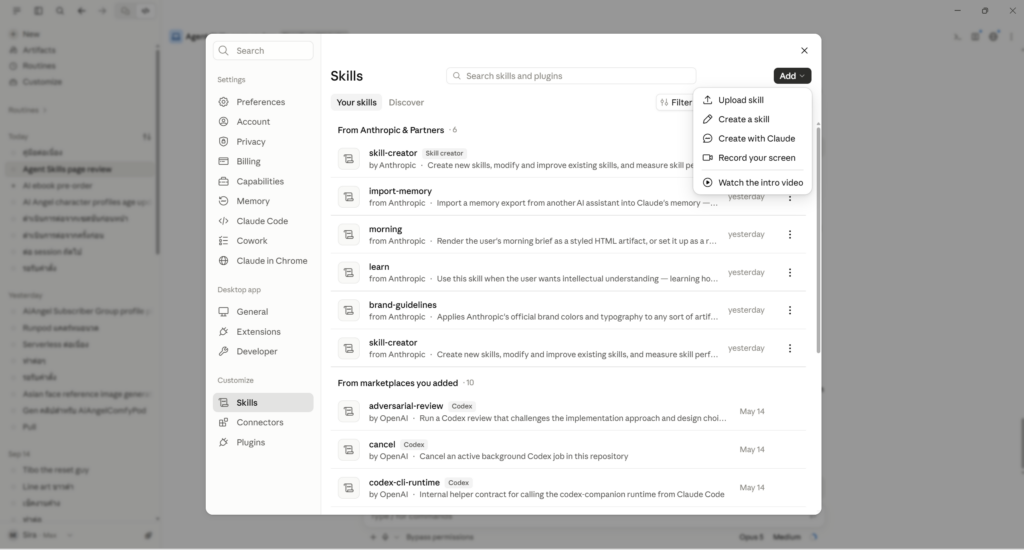
แท็บ Plugins ข้างๆ กันก็กด Install ได้เหมือนกัน ต่างกันตรงที่ plugin หนึ่งตัวมัด Skill หลายอันมาพร้อม connector ที่เกี่ยวข้องให้เสร็จสรรพ เหมาะกับงานเป็นสายงาน เช่นชุดของฝ่ายขาย ฝ่ายบัญชี ฝ่ายกฎหมาย
วิธีที่ 2: เปิด Skill ที่ Anthropic ให้มาอยู่แล้ว
ไปที่ Customize > Skills แล้ว toggle เปิดได้เลย ชุดที่ให้มามีตัวที่คนทำงานออฟฟิศน่าจะได้ใช้บ่อย คือสร้างไฟล์ Excel, Word, PowerPoint และ PDF ตัวพวกนี้ไม่ต้องเรียกชื่อ Claude จะหยิบไปใช้เองเมื่อคุณสั่งงานที่ต้องใช้
ข้อแม้คือต้องเปิด Code execution and file creation ไว้ด้วย (อยู่ที่ Settings > Capabilities) ถ้าไม่เปิด Skill กลุ่มนี้จะทำงานไม่ได้
วิธีที่ 3: Upload Skill ของตัวเอง (.zip)
ถ้าเขียน Skill เองแล้ว ทางนี้ยังต้องมัดเป็น .zip อยู่ครับ: Customize > Skills → กดปุ่ม Add มุมขวาบน → “Upload skill” → เลือกไฟล์ zip (ZIP ทั้งโฟลเดอร์นะ ไม่ใช่ zip เฉพาะไฟล์ข้างใน — เดี๋ยวอธิบายอีกทีข้างล่าง)
ในเมนู Add เดียวกันนี้ยังมี “Create a skill” ให้นั่งเขียนเองในแอปเลยโดยไม่ต้องทำไฟล์ข้างนอกด้วยครับ
หมายเหตุเรื่อง plan: ตอนที่บทความนี้เขียนครั้งแรก Free plan ใช้ไม่ได้ แต่หน้าช่วยเหลือของ Anthropic ตอนนี้ระบุว่า Free, Pro และ Max เปิด example skill และ upload ของตัวเองได้ แล้ว (หน้า docs ฝั่ง developer ยังเขียนว่า Pro ขึ้นไป — สองหน้ายังไม่ตรงกัน ใครใช้ Free ลองเปิดดูเองน่าจะชัวร์ที่สุดครับ) ส่วน Team กับ Enterprise เจ้าขององค์กรต้องเปิดสวิตช์ระดับองค์กรให้ก่อน
วิธีที่ 4: เล่าให้ Claude ฟัง แล้วให้มันสร้าง Skill ให้
วิธีนี้ไม่ต้องรู้โครงสร้างไฟล์อะไรเลยครับ และผมว่าเหมาะกับคนทั่วไปที่สุด มันมีปุ่มของมันเองอยู่ในเมนู Add ชื่อ “Create with Claude” หรือจะเปิดแชทใหม่แล้วบอกไปตรงๆ ก็ได้เหมือนกัน เช่น “อยากได้ Skill สำหรับทำสรุปผลประกอบการรายไตรมาส” ถ้ามีไฟล์ที่ใช้ประจำอยู่แล้ว เช่น template, ตัวอย่างงานที่พอใจ, brand guideline ก็ลากใส่ไปด้วยเลย
จากนั้น Claude จะถามกลับเรื่องวิธีทำงานของคุณ เช่น ใช้ตอนไหนบ้าง งานที่ออกมาดีเป็นยังไง ตอบไปให้ละเอียดพอที่คนเก่งๆ ที่ไม่รู้จักงานคุณจะทำตามได้ แล้วมันจะเขียน SKILL.md จัดไฟล์ที่คุณให้มา เขียน script ส่วนที่ต้องแม่นยำให้เอง แล้วมัดเป็นไฟล์ skill ส่งกลับมา คุณแค่เซฟไฟล์นั้นแล้วเอาเข้า library ตามวิธีที่ 3
จุดต่างจากการเขียนเองคือคุณไม่ต้องรู้ format อะไรเลย พูดอย่างเดียว แล้วลองใช้จริงดู ถ้ายังไม่ได้ดั่งใจก็บอกมันแก้ต่อได้เรื่อยๆ จนกว่าจะพอใจ
วิธีที่ 5: อัดหน้าจอให้ Claude สร้าง Skill ให้ 😮
อันนี้แปลกใหม่ที่สุด แทนที่จะนั่งเขียนว่างานนี้ทำยังไง คุณกดอัดหน้าจอตัวเองทำงานนั้นให้มันดู พร้อมพูดอธิบายไปด้วย แล้ว Claude จะดูคลิปนั้นและร่าง Skill ออกมาให้ คุณแค่กด Save
เข้าได้ 2 ทาง: ไปที่ Customize > Skills → ปุ่ม Add → “Record your screen” หรือกดปุ่ม “+” ในช่องพิมพ์แล้วเลือก “Record a skill” อัดได้ประมาณ 10 นาทีต่อครั้ง
⚠️ เรื่องที่ต้องบอกก่อน: หน้าช่วยเหลือของ Anthropic เขียนว่าฟีเจอร์นี้มีเฉพาะ Claude for Mac ในโหมด Cowork และเฉพาะ plan Pro, Max, Team แต่ผมเปิดดูในเครื่อง Windows ของผมเอง เมนู “Record your screen” ก็ขึ้นให้เห็นอยู่ในปุ่ม Add นะครับ เอกสารอาจจะตามไม่ทัน หรือกดแล้วอาจจะยังใช้ไม่ได้จริงก็เป็นได้ ใครใช้ Windows ลองเปิดดูเองน่าจะชัวร์กว่า
อีกเรื่องที่สำคัญกว่า: ตอนอัด ทุกอย่างบนจอถูกเก็บหมด อย่าเผลอเปิดรหัสผ่าน ข้อมูลลูกค้า หรือแชทส่วนตัวทิ้งไว้
บน ChatGPT (เว็บ / Desktop / มือถือ)
ตอนแรกผมเข้าใจว่าฝั่ง OpenAI มี Skills เฉพาะใน Codex ที่เป็น CLI เท่านั้น แต่ตอนนี้ไม่ใช่แล้วครับ
- ChatGPT Desktop มีหน้าจัดการ Skill เต็มรูปแบบ — เข้า Settings แล้วไปที่ Plugins ในกลุ่ม Integrations หน้านั้นชื่อว่า “Plugins — Manage plugins, skills, and MCPs” มีแท็บแยกให้เลยว่า Plugins / Apps / MCPs / Skills กดเข้าแท็บ Skills แล้วจะเห็นรายการทั้งหมดพร้อมสวิตช์เปิด-ปิดทีละตัว
- หาของเพิ่มด้วยปุ่ม Browse directory ที่มุมขวาบน ส่วนปุ่ม Add ข้างๆ กันมีให้เลือก Create plugin, Add a marketplace และ Add MCP server
- เรียกใช้ด้วยการพิมพ์
@แล้วเลือก Skill ที่ต้องการ (ฝั่ง Codex ใช้/skillsหรือพิมพ์$) หรือจะปล่อยให้มันเลือกเองจาก description ก็ได้ - ติดตั้งของคนอื่นผ่าน plugin directory — OpenAI ทำ directory กลางที่ ChatGPT กับ Codex ใช้ร่วมกัน คนทำ publish ครั้งเดียว คนใช้กดติดตั้งได้ทั้งสองที่ Skill ที่มากับ plugin ใช้ได้ทั้งบนเว็บ desktop และมือถือ
- สร้างใหม่โดยไม่ต้องแตะไฟล์ — พิมพ์
@skill-creatorใน ChatGPT Work แล้วมันจะถามว่า Skill นี้ทำอะไร ควรทำงานตอนไหน ต้องมี script ด้วยไหม แล้วสร้างให้เลย - Record & Replay — ฝั่ง OpenAI ก็มีตัวอัดหน้าจอแล้วให้มันร่าง Skill จากสิ่งที่เห็นเหมือนกัน
หน้าตาของจริงเป็นแบบนี้ครับ:
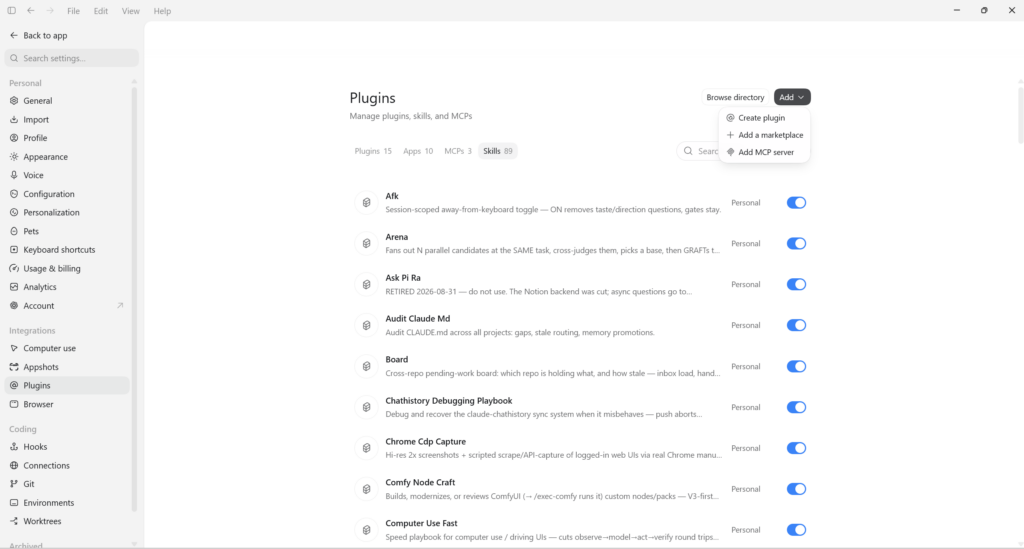
ถ้าอ่านมาถึงตรงนี้แล้วรู้สึกว่า “เอ๊ะ มันเหมือนกับฝั่ง Claude เลยนี่หว่า” — ใช่ครับ เหมือนกันจนน่าตกใจ ทุกแอปตอนนี้เดินมาที่หลักการเดียวกันหมด: มีหน้ารวมที่จัดการ skill / plugin / MCP ไว้ด้วยกัน มีสวิตช์เปิด-ปิดทีละตัว มี directory ให้กดหาของเพิ่ม มีตัวช่วยสร้างที่คุยกับมันแล้วได้ Skill ออกมา และมีโหมดอัดหน้าจอให้มันดูแล้วเขียนให้
เหมือนกันขนาดที่ว่าตอนผมเปิดหน้า Settings ของสองแอปสลับกัน ยังต้องมองโลโก้ว่าอันไหนเป็นอันไหนเลย 😅 และที่เด็ดกว่านั้นคือ Skill ชุดเดียวกันโผล่ในทั้งสองแอป เพราะผมเก็บไว้ที่โฟลเดอร์เดียวแล้ว symlink ให้ทุกตัวมาอ่านร่วมกัน ตามเคล็ดลับที่เล่าไว้ข้างล่าง — เขียนทีเดียว ได้ใช้หมดทุกที่จริงๆ
นี่แหละครับคือผลของการเป็น Open Standard ที่ผมพูดถึงตอนต้นบทความ ไม่ใช่แค่ไฟล์ format เหมือนกัน แต่วิธีที่แต่ละแอปให้เราจัดการมันก็ไหลมาทางเดียวกันด้วย แปลว่าเวลาที่คุณลงทุนเรียนรู้เรื่องนี้ ใช้ได้ยาวและไม่ติดกับค่ายไหน
บน AI Coding CLI (Claude Code, Codex, Gemini)
ทุก CLI ใช้วิธีเดียวกัน! Skills จะถูกโหลดอัตโนมัติจาก 2 ที่:
| CLI | User Scope (ทุก project) | Project Scope (เฉพาะ project) |
|---|---|---|
| Claude Code | ~/.claude/skills/ | .claude/skills/ |
| Codex CLI | ~/.agents/skills/ | .agents/skills/ |
| Gemini CLI | ~/.gemini/skills/ หรือ ~/.agents/skills/ | .gemini/skills/ หรือ .agents/skills/ |
ตัวอย่าง: ถ้าวาง skill folder ไว้ที่ ~/.claude/skills/skill-creator/ Claude Code จะโหลดมาใช้ได้เลย
ใครอยากดูของจริงแบบเห็นหน้าจอ ผมมีคลิปสอน Claude Code ที่ช่วงหลังๆ มีสอนติดตั้ง Skills อยู่ด้วยครับ
วิธีที่ 1: Plugin Marketplace (Claude Code เท่านั้น)
วิธีที่ง่ายที่สุดคือใช้ Plugin Marketplace ครับ Add marketplace ครั้งเดียว แล้วจะติดตั้ง skill ตัวไหนก็ได้:
# Add marketplace (ทำครั้งเดียว)
/plugin marketplace add owner/repo

# Install skill ที่ต้องการ
/plugin install skill-name@marketplace-name

# ดู skill ทั้งหมดที่มีใน marketplace
/plugin list marketplace-name
ตัว marketplace ทางการของ Anthropic ติดมากับ Claude Code อยู่แล้ว ติดตั้งจากมันได้เลยไม่ต้อง add อะไรก่อน:
# ติดตั้งจาก marketplace ทางการ
/plugin install skill-creator@claude-plugins-official
วิธีที่ 2: Manual Clone (ใช้ได้ทุก CLI)
ถ้าอยากสร้าง skill เองหรือ clone จาก GitHub โดยตรง:
# Clone repo (ตัวอย่างนี้ใช้ของ Anthropic เอง)
git clone https://github.com/anthropics/skills.git

# Copy โฟลเดอร์ skill ที่อยากได้ ไปที่ CLI ที่ใช้
# Claude Code
cp -r skills/skills/skill-creator ~/.claude/skills/

# Codex CLI
cp -r skills/skills/skill-creator ~/.agents/skills/

# Gemini CLI
cp -r skills/skills/skill-creator ~/.gemini/skills/

# ลบ repo ที่ clone มา
rm -rf skills
วิธีที่ง่ายสุดสำหรับ Claude Code นะ มันเป็น AI Agent ที่ฉลาดอยู่แล้ว และอ่านเว็บได้ จัดการไฟล์ในเครื่องเราได้อยู่แล้ว
ดังนั้นให้มันไปอ่านที่นี่ https://code.claude.com/docs/en/skills
หรือ อันนี้ด้วยก็ได้ https://platform.claude.com/docs/en/agents-and-tools/agent-skills/overview
แล้วอยากได้ skill จากไหน เช่น จาก github ไหน ก็ส่ง Link ให้มันเลย เดี๋ยวมันจัดการให้เอง
เช่น ของ anthropic มีที่นี่ https://github.com/anthropics/skills
เคล็ดลับ: เขียนครั้งเดียว ใช้ได้ทุก CLI
ถ้าใช้หลาย CLI สลับไปมา ไม่ต้อง copy ไฟล์ไปวางซ้ำหลายที่ให้ปวดหัวครับ ทำ symlink ชี้กลับมาที่โฟลเดอร์เดียวพอ แก้ที่เดียวแล้วได้ผลทุกตัว (บน Windows ใช้ mklink /D ใน Command Prompt แบบ Administrator แทน)
# Skill ทั้งหมดเก็บไว้ที่เดียว
~/.claude/skills/

# แล้ว symlink ให้ตัวอื่นมาใช้ร่วม
ln -s ~/.claude/skills ~/.gemini/skills
ln -s ~/.claude/skills ~/.agents/skills
วิธีเรียกใช้
ตาม documentation บอกว่า AI จะเลือกใช้ Skill อัตโนมัติจาก description ที่เขียนไว้ แต่จากประสบการณ์จริงของผม… แนะนำให้เรียกชื่อ Skill ตรงๆ ดีกว่าครับ (ดูผลทดสอบในส่วน Skill Stacking)
วิธีเรียกใช้ที่ชัวร์:
ใช้ skill-creator ช่วยสร้าง skill สำหรับสรุปยอดขายรายเดือนหน่อยหรือใช้ slash command:
/skill-creator สรุปยอดขายรายเดือนวิธีสร้าง Skill ของตัวเอง
กว่าจะได้ Skill ที่เวิร์คจริงๆ นี่ก็ต้องลองผิดลองถูกกันอยู่เหมือนกันนะครับ แต่มีทางลัด!
วิธีที่แนะนำ: ใช้ skill-creator ช่วยสร้าง
Anthropic มี Skill ชื่อ skill-creator ที่ช่วยสร้าง Skill ใหม่ให้เราได้เลย แค่บอกว่าอยากได้ Skill ทำอะไร มันก็จะถามคำถาม สร้างโครงสร้างโฟลเดอร์ และเขียน SKILL.md ให้อัตโนมัติ
วิธีติดตั้ง skill-creator:
# วิธีที่ 1: จาก Official Marketplace (แนะนำ)
/plugin install skill-creator@claude-plugins-official

# วิธีที่ 2: Clone เอง (Manual)
git clone https://github.com/anthropics/skills.git
ln -s /path/to/skills/skills/skill-creator ~/.claude/skills/skill-creator
หลังจากนั้นก็แค่บอก Claude ว่า “ช่วยสร้าง Skill สำหรับ [อธิบายสิ่งที่อยากได้]” มันก็จะใช้ skill-creator ช่วยสร้างให้เลยครับ
⚠️ สำคัญ: ตอนแรกที่ Skills เพิ่งออก ติดตั้งเสร็จต้องออกจาก Claude Code แล้วเข้าใหม่ถึงจะเห็น แต่ ตอนนี้ไม่ต้องแล้วครับ วาง SKILL.md เสร็จใช้ได้เลยใน session เดิม ที่ยังต้อง restart มีแค่ตอนสร้างโฟลเดอร์ skills ระดับบนสุดขึ้นมาใหม่ทั้งอัน ส่วนถ้าเป็น skill ที่มาเป็น plugin แล้วไปแก้ไฟล์อย่าง
hooks/หรือ.mcp.jsonให้สั่ง/reload-pluginsแทนการ restart
วิธี Manual: สร้างเองทีละขั้น
ถ้าอยากเข้าใจโครงสร้างจริงๆ หรืออยากแก้ไขเองทั้งหมด ก็ทำแบบนี้ได้ครับ
mkdir -p ~/.claude/skills/my-custom-skill---
name: my-custom-skill
description: คำอธิบายสั้นๆ ว่า Skill นี้ทำอะไร และควรใช้เมื่อไหร่
---
# ชื่อ Skill
## Instructions
1. ขั้นตอนที่ 1
2. ขั้นตอนที่ 2
3. ขั้นตอนที่ 3
## Examples
- ตัวอย่างการใช้งาน 1
- ตัวอย่างการใช้งาน 2
## Guidelines
- หลักการที่ต้องปฏิบัติตาม
- ข้อควรระวังถ้ามีเนื้อหาเยอะ ให้แยกไปไว้ในโฟลเดอร์ references/:
my-custom-skill/
├── SKILL.md
└── references/
    ├── advanced-usage.md
    └── troubleshooting.md
แล้วอ้างอิงใน SKILL.md ว่า “ดูรายละเอียดเพิ่มเติมที่ references/advanced-usage.md”
Claude จะโหลดไฟล์เหล่านี้เฉพาะเมื่อจำเป็นเท่านั้น (Progressive Disclosure ที่พูดถึงก่อนหน้านี้)
# สำคัญมาก: ZIP โฟลเดอร์ ไม่ใช่แค่ไฟล์!
cd ~/.claude/skills
zip -r my-custom-skill.zip my-custom-skill/
อันนี้หลายคนพลาดครับ ถ้า ZIP แค่ไฟล์ข้างใน Claude จะหา SKILL.md ไม่เจอ ต้อง ZIP ทั้งโฟลเดอร์!
Best Practices ที่ผมเรียนรู้มา
- Description สำคัญมาก — ต้องบอกทั้ง “ทำอะไร” และ “ใช้เมื่อไหร่”
- Concise is Key — Claude ฉลาดอยู่แล้ว ใส่เฉพาะสิ่งที่มันไม่รู้ อย่าอธิบายว่า PDF คืออะไร
- SKILL.md ไม่เกิน 500 บรรทัด — ถ้าเยอะกว่านี้ แยกไป
references/แล้วอ้างอิงเอา - ห้าม Nested References — อ้างอิงตรงจาก SKILL.md เท่านั้น (A→B ได้, A→B→C ไม่ได้)
- Scripts ไม่กิน Context — เมื่อ Claude รัน script โค้ดไม่โหลดเข้า context แค่ output เท่านั้น เลยควรเขียน utility scripts แทนการให้ Claude generate code
- Handle Errors Explicitly — อย่าปล่อยให้ script fail แล้วให้ Claude จัดการ ควร handle error ใน script เลย
- ทดสอบกับหลาย Models — Skill ที่ work กับ Opus อาจต้องการรายละเอียดมากขึ้นสำหรับ Haiku
- ใครอยากอ่านละเอียดเชิญที่นี่ — https://platform.claude.com/docs/en/agents-and-tools/agent-skills/best-practices
วิธีที่ง่ายสุดเลยคือสั่งให้ skill-creator ช่วย Optimize ให้ 😝
ใช้ skill-creator ช่วย optimize skill ที่ผมเขียนไว้ให้หน่อยSkill Stacking – ยิ่งมียิ่งทรงพลัง
Concept ของ Skills มันง่ายมากครับ — แค่ไฟล์ SKILL.md ที่บอก AI ว่า “งานนี้ทำยังไง” เหมือนเป็น Workflow ของการทำงาน บอกว่าถ้าเจอปัญหานี้ควรคิดยังไง ทำยังไง โดยฝัง resource เพิ่มเติม หรือ script การรันโปรแกรมได้ด้วย
แต่พอใช้จริง… มันทรงพลังเกินคาด ยิ่งใช้โมเดลรุ่นบนๆ อย่าง Opus 5 ยิ่งสุดยอด 😮
ดูความ Combo ของ Agent Skills จากประโยคธรรมดา ไป Trigger Skill อันนึง แล้วก็ไป Trigger อีกอันนึงไปเรื่อยๆ ได้เลย  บ่งบอกได้เลยว่าเราใช้หลายๆ Skill ร่วมกันได้สบายๆ

Compound Interest ของ AI
มันเหมือน compound interest ของความสามารถ AI ครับ ยิ่งมี Skill มาก ยิ่ง stack กัน ยิ่งทรงพลัง
ที่น่าสนใจคือ specification ของ Agent Skills (ที่ agentskills.io) ไม่ได้มี field สำหรับ dependencies เลยนะครับ composability ทั้งหมดเป็น implicit คือ Claude เป็นคนจัดการให้เองผ่าน natural language instructions ในแต่ละ skill ถ้าจะ reference skill อื่น ก็แค่เขียนบอกมันตรงๆ เลย
ทำไม Agent Skills ถึงสำคัญ?
- Write Once, Run Anywhere – เขียน Skill ครั้งเดียว ใช้ได้ทุก platform
- Version Control ได้ – เก็บใน Git แชร์กับทีมได้ง่าย
- Portable – ย้าย platform ได้โดยไม่ต้องเขียนใหม่
- Community Growth – Skills ที่คนอื่นสร้างใช้ได้ทุก platform
แหล่งข้อมูล:
– agentskills.io – Official specification
– Gemini CLI Skills Docs – Gemini implementation
– GitHub: agentskills/agentskills – Reference library
แหล่ง Download Skills
Official Repositories
| Repository | คำอธิบาย |
|---|---|
| anthropics/skills | Official จาก Anthropic (170,000+ stars) มี docx, pdf, pptx, xlsx |
| agentskills.io | Specification อย่างเป็นทางการ |
Marketplaces
| Platform | จำนวน Skills |
|---|---|
| Skills.sh | The Open Agent Skills Ecosystem |
| SkillsMP | รวม SKILL.md จาก GitHub สาธารณะไว้ 3 ล้านกว่าไฟล์ browse ตาม category ได้ |
SkillsMP นี่เยอะมากครับ แต่ผมก็ยังไม่ได้ลองหมดทุกอย่างหรอกนะ ยังมีอีกเยอะที่ยังไม่ได้ลอง 😅
Community Collections (Awesome Lists)
| Repository | จุดเด่น |
|---|---|
| ComposioHQ/awesome-claude-skills | Curated สำหรับ productivity |
| travisvn/awesome-claude-skills | Resources + tools |
| VoltAgent/awesome-agent-skills | Official + community |
| hesreallyhim/awesome-claude-code | Commands + workflows รวม |
ข้อควรระวังเรื่องความปลอดภัย
ข้อนี้สำคัญ และคนมักมองข้ามครับ Skill รัน code ในเครื่องคุณได้ เพราะมันแนบ script มาด้วยได้ ดังนั้นการโหลด Skill มาวางก็เหมือนการรันโปรแกรมที่คนอื่นเขียน ไม่ต่างกันเลย
- โหลดจากแหล่งที่เชื่อถือได้เท่านั้น อย่าเจออะไรก็คว้ามาวาง
- ก่อนติดตั้ง เปิด
SKILL.mdกับไฟล์ในโฟลเดอร์scripts/อ่านสักรอบ ถ้าอ่านโค้ดไม่ออก ให้ AI ช่วยอ่านแล้วสรุปให้ก็ได้ว่ามันไปยุ่งอะไรบ้าง - ระวังเป็นพิเศษกับ Skill ที่ขอ key, ขอเข้าถึงไฟล์ทั้งเครื่อง หรือยิงข้อมูลออกเน็ต
มาตรฐาน Agent Skills เปิดกว้างก็จริง แต่ยังไม่มีระบบเซ็นรับรองหรือตรวจสอบบังคับ ใครก็ publish ได้ ดังนั้นความระมัดระวังยังเป็นหน้าที่ของเราเองอยู่ครับ
สรุป
Agent Skills เป็น feature ที่ผมว่ามันเปลี่ยนวิธีที่เราใช้งาน AI ไปเลยนะครับ ไม่ใช่แค่ถามตอบแล้วจบ แต่เราสามารถ “สอน” AI ให้ทำงานตามแบบที่เราต้องการได้
จุดเด่นที่ผมชอบ:
- Progressive Disclosure – โหลดเฉพาะที่ต้องใช้ ประหยัด token ประหยัดตังค์
- Open Standard – เขียนครั้งเดียว ใช้ได้หลาย platform ไม่ติด vendor lock-in
- รัน Scripts ได้ – ไม่ใช่แค่ prompt ดีขึ้น แต่ทำ automation จริงๆ ได้
- ง่าย – แค่โฟลเดอร์กับไฟล์ Markdown ไม่ต้อง config อะไรซับซ้อน
เริ่มต้นยังไง:
- ลองของที่มีอยู่แล้วก่อน — ถ้าใช้ Claude บนเว็บหรือ Desktop เข้า Customize > Skills แล้วไปแท็บ Discover กด Install ตัวที่สนใจเลย ง่ายสุด
- เรียกใช้โดยพูดชื่อ skill ตรงๆ ไปเลย อย่าหวังพึ่ง auto-detect อย่างเดียว
- พอเริ่มติดใจ ลองให้มันสร้าง Skill ของคุณเอง — เล่าวิธีทำงานให้ฟังในแชท แล้วให้มันเขียนให้ ไม่ต้องเขียนไฟล์เองสักตัว
- แชร์ให้คนอื่นใช้ด้วย!
ถ้าใครยังไม่เคยใช้ Claude Code แนะนำให้อ่านบทความ แชร์ประสบการณ์ การใช้ Claude Code ในมุมมองของคนที่ไม่ใช่ Programmer ก่อนนะครับ จะได้เห็นภาพรวมมากขึ้น
ใครลองใช้แล้วเป็นยังไงบ้าง มาแชร์กันได้นะครับ 😊
🎬 Behind the Scenes: บทความนี้ใช้ Skills จริงๆ นะ!
เพื่อให้เห็นภาพว่า Skills ใช้งานได้จริง ผมขอบอกว่าบทความนี้ก็ถูกสร้างขึ้นมาโดยใช้ Skills ช่วยครับ:
- deep-research — ช่วย research ข้อมูลเรื่อง Skills specification, Open Standard, และทดสอบ Skill Stacking
- sira-rewriter (skill ส่วนตัว) — ช่วยปรับแต่งภาษาและสไตล์การเขียนให้เป็น Sira Style ที่เป็นเอกลักษณ์
- art-director — ช่วยเขียน prompt สำหรับรูปประกอบบทความให้สวยและตรงใจ
- common-tools (skill ส่วนตัว) — ช่วย validate และ publish บทความขึ้นเว็บอัตโนมัติ
ทั้งหมดนี้ผมแค่สั่งงาน Claude แล้วมันก็ใช้ Skills เหล่านี้ทำให้เสร็จ ไม่ต้องมานั่งทำเองทีละขั้นตอน นี่แหละครับคือพลังที่แท้จริงของ Skills 😎
อ้างอิง
- Introducing Agent Skills | Anthropic
- Agent Skills – Claude Code Docs
- Use skills in Claude – หน้าช่วยเหลือของ Anthropic
- Build Skills – เอกสารฝั่ง OpenAI
- Agent Skills Specification
- Equipping agents for the real world with Agent Skills
- OpenAI are quietly adopting skills
- GitHub Copilot now supports Agent Skills