

⚠️ อัปเดต 2 พ.ย. 2026 : ตอนนี้ไม่มีฟังก์ชัน =COPILOT() แล้วนะครับ
Microsoft ยกเลิกฟังก์ชันนี้ไปตั้งแต่ 14 ก.ย. 2026 (ตลอดอายุของมันเป็นแค่ฟีเจอร์ทดลองในโปรแกรม Insider/Frontier ยังไม่เคยเปิดให้ทุกคนใช้จริง) ตอนนี้เขียนสูตร =COPILOT ใหม่ไม่ได้แล้ว และไฟล์ที่เคยใช้สูตรนี้จะขึ้น error
แล้วตอนนี้ใช้อะไรแทน? Microsoft ให้กลับไปใช้ Copilot ที่แผงด้านข้าง (Copilot side pane) ซึ่งทำงานแบบในบทความนี้ได้หลายอย่าง ทั้งสรุปข้อความ จัดหมวดหมู่ข้อมูล สร้างเนื้อหา และค้นข้อมูลจากเว็บ แค่เปลี่ยนจากการเขียนเป็นสูตรในเซลล์ มาพิมพ์สั่งในแชตแทน
ส่วนงานดึงข้อความตาม Pattern เช่น ดึง email หรือเบอร์โทร ที่ต้องการผลแน่นอนและอัปเดตเองเมื่อข้อมูลเปลี่ยน ผมแนะนำให้ใช้ฟังก์ชัน Regex แทนครับ อ่านต่อได้ที่ คู่มือหัดใช้ Regex ฉบับไต่ Level สำหรับคนใช้ Excel
เนื้อหาด้านล่างเก็บไว้เป็นบันทึกว่าฟังก์ชันนี้เคยทำงานยังไงครับ
เคยคิดมั้ยว่า…ถ้า Excel สามารถเข้าใจสิ่งที่เราสั่งด้วยภาษาไทยได้เลยง่ายตรง ๆ จะเป็นยังไง? เช่น “ช่วยหาคีย์เวิร์ดจากคอมเมนต์นี้หน่อย” แล้ว Excel ก็จัดการให้ทันที ไม่ต้องเขียนสูตรยาว ๆ เอง
ข่าวดีคือ ตอนนี้ทำได้แล้ว! กับฟังก์ชันใหม่ล่าสุดที่ Microsoft เพิ่งเปิดตัววันที่ 18 ส.ค. 2025 ที่ผ่านมา ซึ่งคือ =COPILOT() นั่นเอง!🔥
ในบทความนี้ ผมเลยจะพาทุกคนมาลองเล่นกับ =COPILOT() กันจริง ๆ ว่ามันทำงานยังไง และทำอะไรได้บ้าง?? อะไรเก่ง? อะไรไม่เก่ง?
เพราะต้องขอบอกก่อนว่า ตอนนี้ยังใช้ได้เฉพาะคนที่อยู่ใน Excel 365 Beta Channel (Insider) และต้องมี Copilot License เท่านั้นนะครับ
ที่น่าสนใจคือ ฟังก์ชันนี้ต่างจาก Copilot แบบเดิมที่เป็น แถบ Chatbot ข้าง ๆ (Pane) มาก ๆ
- Copilot แบบเดิม → เราพิมพ์คุยโต้ตอบในหน้าต่างด้านขวา (ตัวนี้ก็ยังมีอยู่นะ)
=COPILOT()ตัวใหม่ → เราเขียนเป็นสูตรในเซลล์ไปเลย แล้วผลลัพธ์โผล่มาในตารางจริง
พูดง่าย ๆ คือ จากที่เคย “แชต” ตอนนี้ Excel ให้เรา “เขียนสูตรสั่ง AI โดยตรง” แล้วครับ ซึ่งผมคิดว่าวิธีใหม่อันนี้ Work กว่าอีกวิธีนึงมากเลย เดี๋ยวมาดูรายละเอียดกัน
=COPILOT() ใน Excel คืออะไร?
=COPILOT() คือฟังก์ชันใหม่ใน Excel 365 ที่ให้เราพิมพ์คำสั่งด้วยภาษาคน (ภาษาไทยก็ได้) ลงไปในสูตร… แล้วให้ AI ประเภท LLM (Large Language Model) ช่วยสกัดข้อมูล/สรุป/จัดหมวดหมู่/สร้าง Data ฯลฯ แล้วผลลัพธ์โผล่มา “ในเซลล์จริง ๆ” และยังสามารถเอาผูกกับสูตร Excel อื่นๆ ได้อีกด้วยนะ สุดยอด!
โดยสามารถให้ผลเป็น Dynamic Array (แตกหลายแถว/คอลัมน์) และจะอัปเดตผลลัพธ์ใหม่ทันทีถ้ามีข้อมูลต้นทางเปลี่ยน (เหมือนสูตรปกติ) ได้เลย
ป.ล. มีข้อมูลจาก The Verge มาว่า Model เบื้องหลังคือ GPT 4.1-mini (ซึ่งเพื่อความเร็วเค้าเลยเลือกตัว mini มา แต่มันก็เก่งพอใช้ได้นะ 555) แต่ผมว่าในอนาคตก็อาจจะ upgrade ไปเรื่อยๆ นี่แหละ เช่น gpt-5 mini, gpt-6 mini อะไรแบบนี้ 😂
ต้องมีอะไรบ้างถึงจะใช้ได้ (Requirements)
- ณ ตอนนี้ เราต้องอยู่ใน Excel 365 Beta Channel (Insider) สำหรับ Windows v2509+ / Mac 16.101+ และจะทยอยไป Excel Web ต่อไป
- ต้องมี Microsoft 365 Copilot license จึงจะเห็น/ใช้ฟังก์ชันนี้ได้
- ตอนนี้ดึงข้อมูลได้จาก “ใน workbook” ที่อ้างอิงเท่านั้น (ไม่ได้ไปเปิดเว็บ/เอกสารองค์กรให้เองได้)
Syntax ใช้งานยังไง??
=COPILOT(prompt ส่วนที่1, [context1], [prompt ส่วนที่2], [context2], …)ซึ่งทั้งในส่วนของ Prompt (คำสั่ง) และ Context (บริบท) รองรับการระบุค่าแบบ Array ได้เลย คือ รองรับหลายค่า และรองรับภาษาไทยด้วย!
ทดลองจริง #1: ลองสกัดเอาข้อมูลที่ต้องการ
จุดเด่นของ =COPILOT() คือเราสามารถใช้มัน “ดึงข้อมูล” หรือ “แยกข้อความ” ออกมา แล้วเอาผลลัพธ์ไปต่อยอดกับสูตร Excel ปกติได้เลย
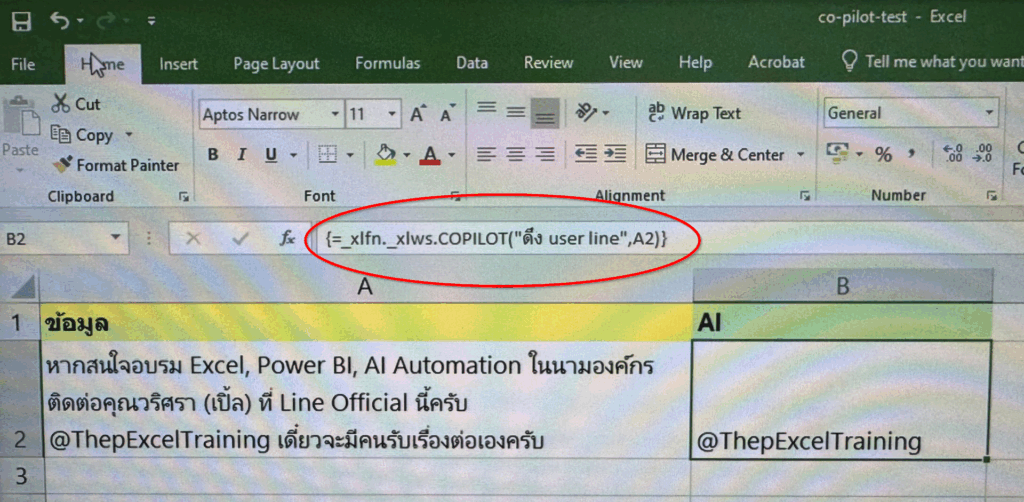
เช่น ใน A2 มีข้อความยาว ๆ ที่ประกอบด้วยหลายบรรทัด
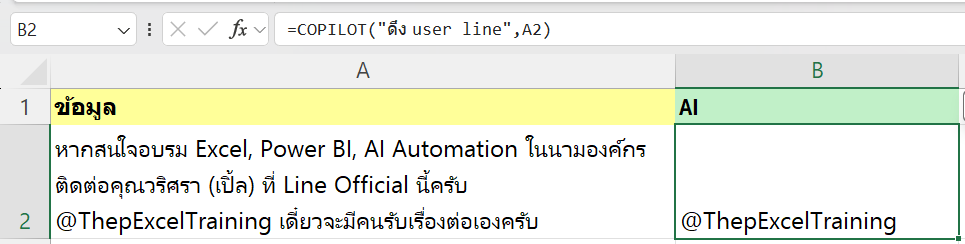
เราใช้สูตรแบบนี้เพื่อ ดึง username LINE ออกมา:
=COPILOT("ดึง user line",A2)- คำสั่ง = ดึง user line
- บริบท (ข้อมูลที่ให้มัน) = ข้อความยาวๆ (หากสนใจ….)
ผลลัพธ์ที่ได้ใน B2 คือ
@ThepExcelTrainingต้องต่อ Internet ตอนสั่งคำนวณด้วย
เวลาใช้งาน ตอนขณะที่มัน Calculate เราต้องต่อ net ด้วยนะ ไม่งั้นใช้งานไม่ได้ แต่พอคำนวณเสร็จแล้ว ค่าจะมาอยู่ใน cell ของ Excel ปกติเลย ซึ่งแม้ Net หลุดค่าเดิมก็ยังอยู่ (ไม่ได้ error แค่จะ Recalculate ไม่ได้)
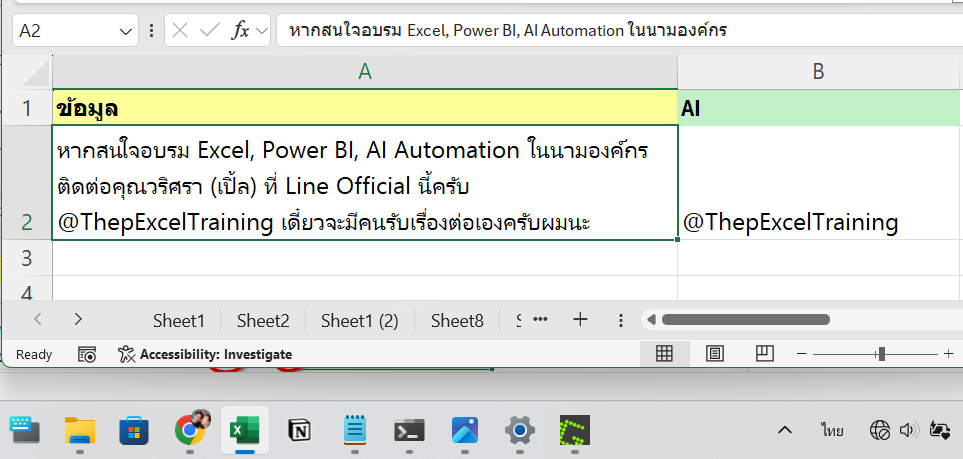
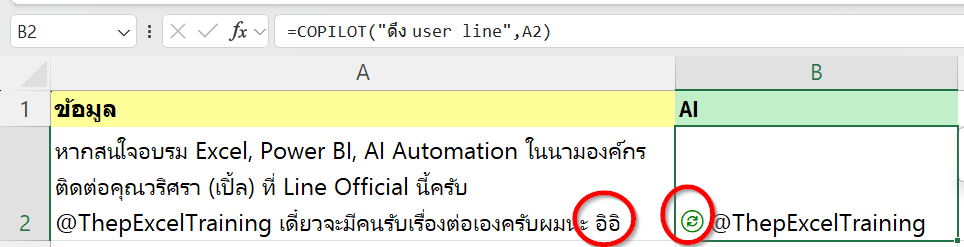
แต่ถ้าหากเรามีการแก้ข้อมูล จะมีการกระตุ้นให้คำนวณใหม่ หากไม่ได้ต่อ Net ตอนแรกจะมีปุ่ม Refresh บอกว่ากำลังพยายามทำงาน (แต่ยังทำไม่เสร็จ)
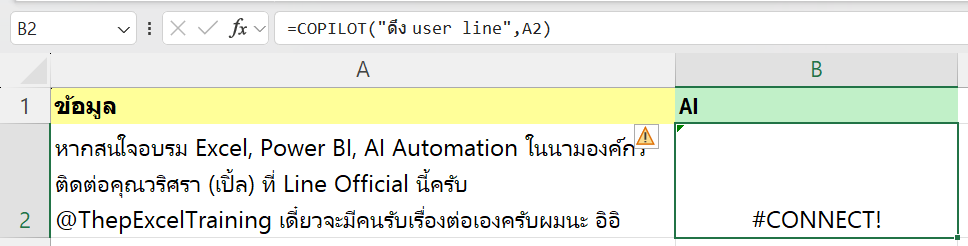
แต่บางจังหวะถ้าพยายามต่อแล้ว แต่ติดต่อไม่ได้จริงๆ ก็จะขึ้น Error แบบ #CONNECT! เลยก็เป็นไปได้นะ (แต่บางทีผมก็ขึ้น refresh ค้างค่าเดิม)
ลองผูกกับสูตรอื่น
แน่นอนว่าเราสามารถผูกกับสูตรอื่นต่อได้เลย เช่น UPPER ทำให้เป็นพิมพ์ใหญ่
เช่น ถ้าอยากได้เป็นตัวพิมพ์ใหญ่ทั้งหมด ก็เอา =COPILOT() ไปซ้อนกับ UPPER() ได้เลย
=UPPER(COPILOT("ดึง user line",A2))ผลลัพธ์ที่ได้คือ
@THEPEXCELTRAINING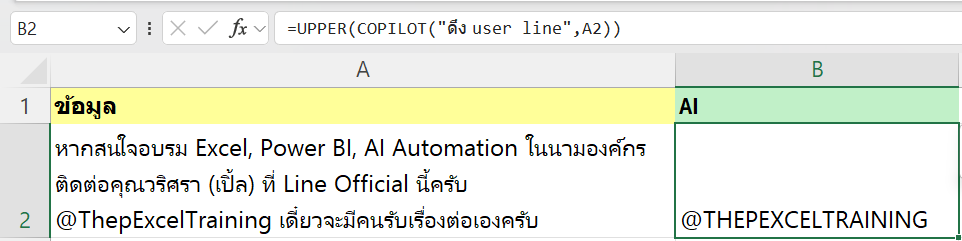
ทดลองจริง #2: โจทย์คำนวณเลข จุดบอดของ LLM
ลองให้ =COPILOT() คิดเลขเทียบกับสูตร Excel ปกติ พบว่า อาจผิดได้ เช่น
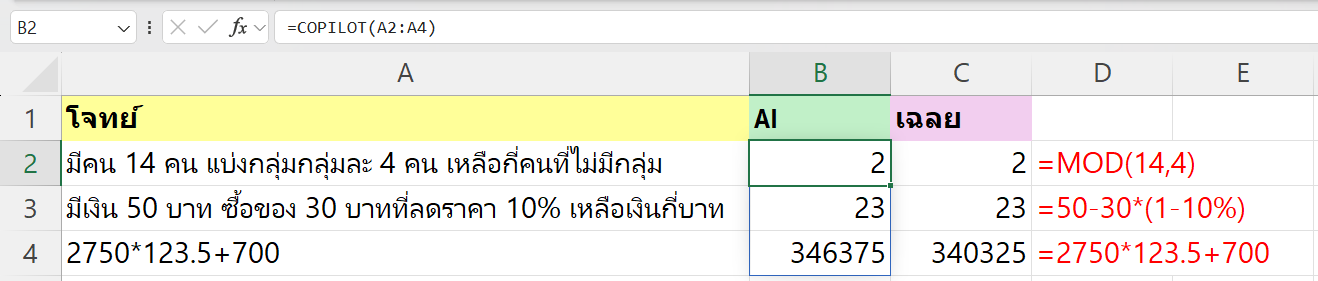
| โจทย์ | คำตอบที่ถูก (สูตร Excel) | ที่ =COPILOT() ให้ |
|---|---|---|
2750*123.5+700 | 340325 | 346375 |
จะบอกว่า เราไม่ควรเรียกใช้งานให้ AI ประเภท LLM แบบนี้มาคำนวณเลขเด็ดขาด เพราะผิดได้ง่ายๆ เลย มันเหมาะกับงานด้านข้อมูลด้านข้อความ ด้านภาษามากกว่านะ
ป.ล. AI LLM คือ Large Language Model เค้าเก่งด้านภาษา เหมือนเด็กศิลป์-ภาษา ไม่ใช่เด็กวิทย์-คณิต 😂 ดังนั้นให้เค้าทำงานที่เค้าถนัด คือ ด้านจัดการข้อความ ดีกว่าคำนวณเลข
ถ้าจะคำนวณเลข เราใช้จุดแข็งของ Excel เองก็คือสูตร Excel และเครื่องมืออีกมากมาย เราใช้ตรงนั้นเป็นตัวคำนวณดีกว่าเยอะ มั่นใจความถูกต้องได้ด้วย
ข้อแนะนำ
ถ้าเรานึกสูตรไม่ออก ก็ให้ AI มัน ช่วย “คิดสูตร/เขียนสูตร” แทน ซึ่งอันนี้เค้าทำได้ เพราะสูตรเป็นภาษาเหมือนกัน (ภาษาคอมพพิวเตอร์) แล้วเราค่อยเอาสูตรมาทดสอบ แล้วเอามาใช้จริงอีกที เช่น
คิดสูตร Excel เพื่อแก้ปัญหาเหล่านี้ที โดยขึ้นต้นด้วย =แล้วให้ Excel เป็นคนคำนวณจริงจะดีกว่านะ

ทดลองจริง #3: สรุปบทความยาว → ใส่ “หัวข้อที่กำหนด” เป็นตาราง
เนื่องจากเจ้า COPILOT นี้ยังอ่านข้อมูลจากที่อื่นไม่ได้ เช่น จากเว็บไซต์ หากเราต้องการให้มันช่วยสรุป เราต้อง Copy ข้อมูลมาวางใน Excel ก่อน
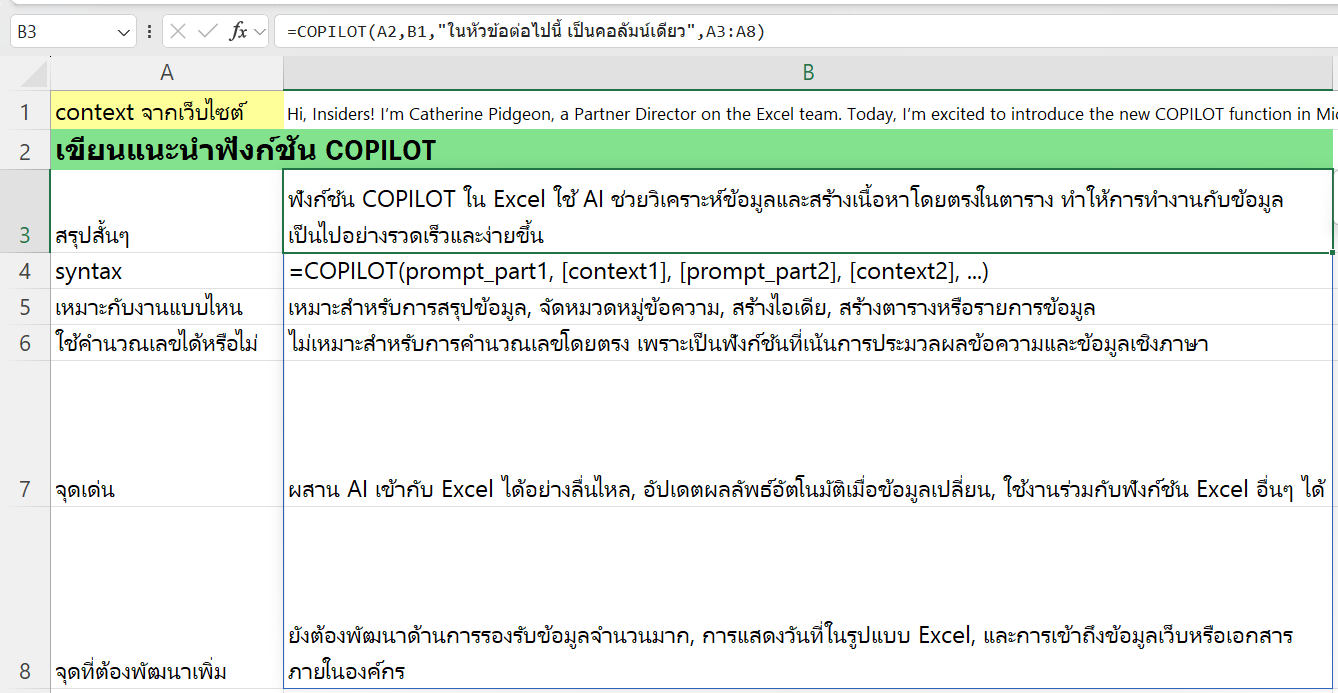
โดยในช่อง B1 ผมวางข้อมูลบทความจาก Blog เปิดตัว ฟังก์ชัน COPILOT อันนี้ (เพื่อเป็นบริบทให้ AI เพราะเจ้า COPILOT ตัวนี้ยัง Search Internet เพื่อหาข้อมูลอัปเดทไม่ได้นะ)
แล้วกำหนดหัวข้อไว้ใน A3:A8 (เช่น สรุปสั้น ๆ, syntax, เหมาะกับงาน, จุดเด่น, จุดที่พัฒนาเพิ่ม ฯลฯ)
แล้วใช้สูตรประมาณนี้
=COPILOT(
  "เขียนแนะนำฟังก์ชัน COPILOT",
  B1,
  "ในหัวข้อต่อไปนี้ เป็นคอลัมน์เดียว",
  A3:A8
)
ผลลัพธ์
ได้ “ตารางสรุปความรู้” ตามหัวข้อที่กำหนดได้เลย
ทดลองจริง #4: ดึง Tag/Keyword อัตโนมัติจากคอมเมนต์
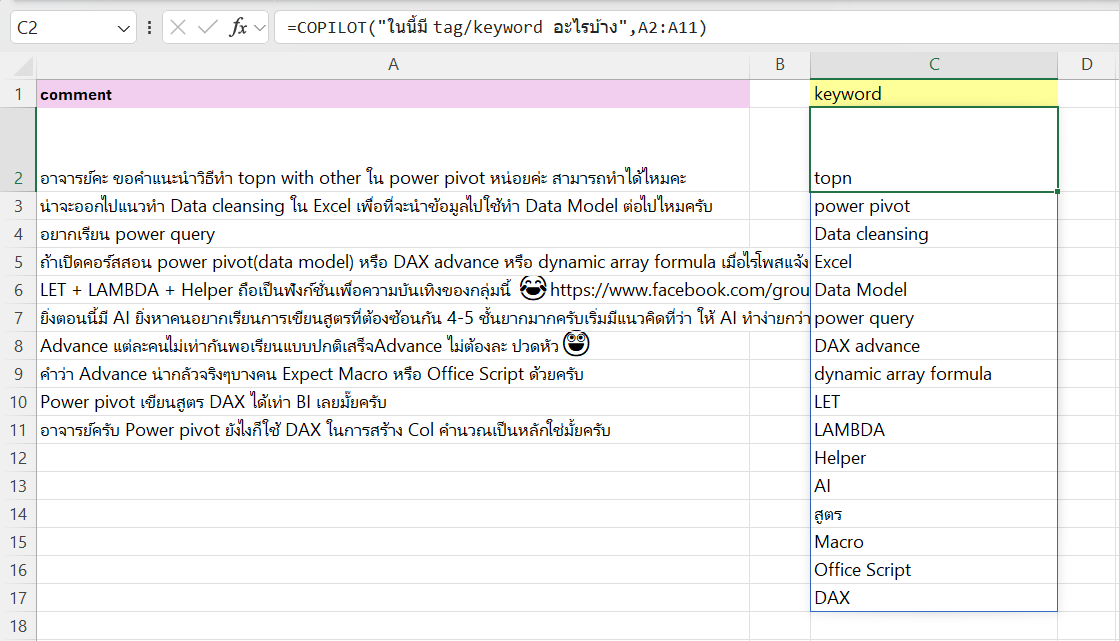
ในคอลัมน์ A มีข้อความยาวหลายอัน เช่น คำถาม/คอมเมนต์จากผู้เรียน
พอใช้สูตรนี้
=COPILOT("ในนี้มี tag/keyword อะไรบ้าง",A2:A11)
ผลลัพธ์ในคอลัมน์ C คือ รายการ keyword ที่เจาะออกมาจากแต่ละข้อความ เช่น
- “power pivot”
- “Data cleansing”
- “dynamic array formula”
- “Office Script”
ทำให้เราได้ “รายการคำสำคัญ” ไปใช้ต่อได้เลย
การ Recal ใหม่ เกิดขึ้นตอนไหน?
ถ้าเราแค่เอาฟังก์ชันอื่นมาครอบ COPILOT ที่คิดไว้แล้ว AI จะไม่ได้มีการ Recal ใหม่ เช่น แบบนี้จะยังได้คำตอบเดิม
=TEXTJOIN(", ",TRUE,UPPER(COPILOT("ในนี้มี tag/keyword อะไรบ้าง",A2:A11)))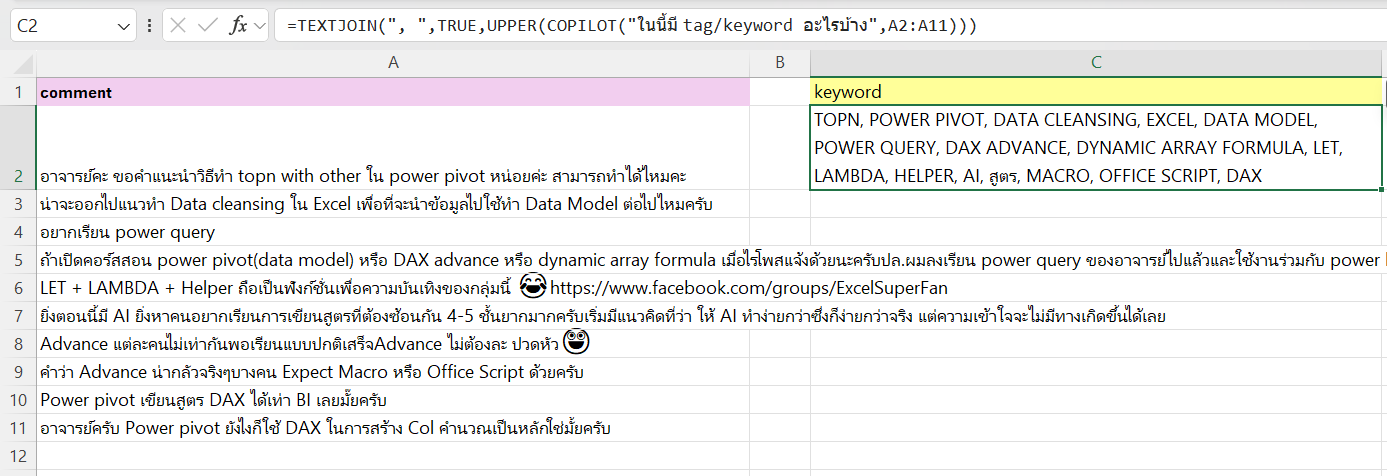
แต่เมื่อไหร่ก็ตาม ถ้าเรามีการแก้ในส่วนของ =COPILOT() เอง ไม่ว่าจะเป็น Prompt หรือ Context มันจะมีการคำนวณใหม่ เช่น ลองให้มันนับจำนวนครั้งของ Keyword ด้วย เผื่ออยากจะทำ Tag Cloud จะพบว่า Keyword/Tag ก็อาจจะเปลี่ยนไปอีกก็ได้
=COPILOT("ในนี้มี tag/keyword อะไรบ้าง จำนวนกี่ครั้ง",A2:A11)
ทดลองจริง #5: จัดหมวดคอมเมนต์ “ภาษาไทย” แล้วแตกผลหลายคอลัมน์
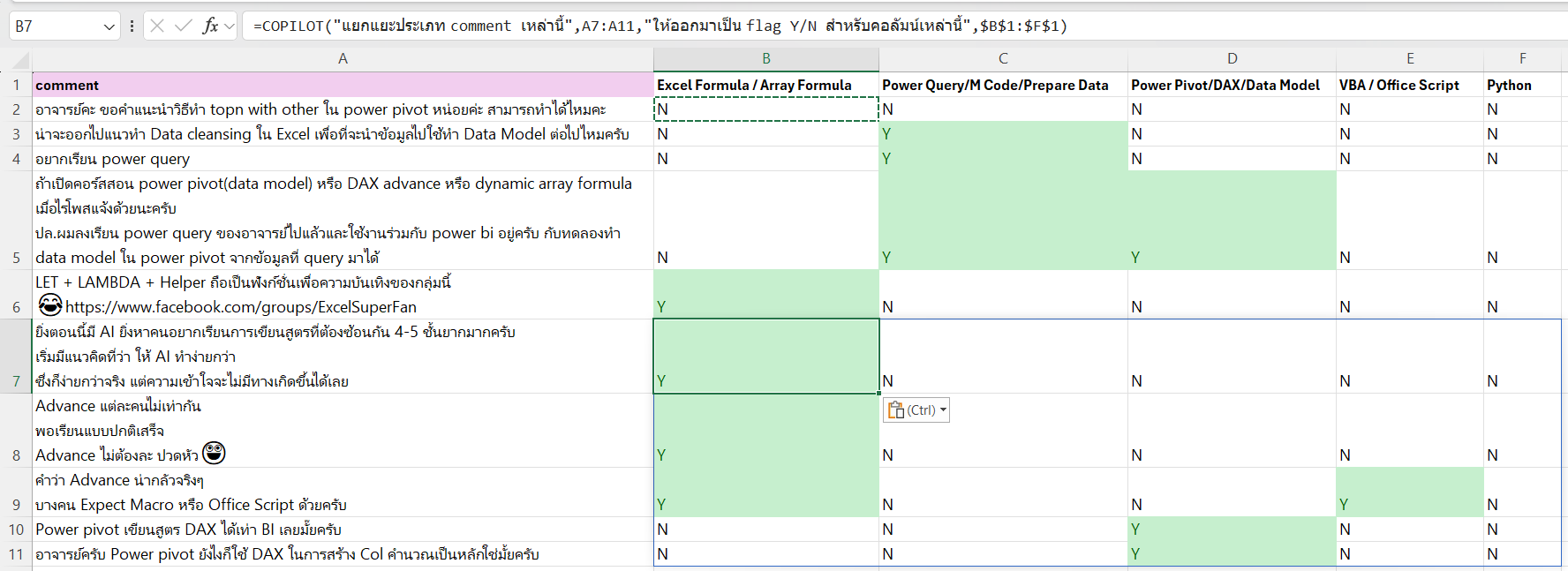
โจทย์: มีคอมเมนต์แฟนเพจใน Range A2:A11 ผมอยากให้ทำการ Flag Y/N ว่าเกี่ยวกับหัวข้อไหนบ้างที่ผมเป็นคนกำหนดเอง
สูตร
=COPILOT(
  "แยกแยะประเภท comment เหล่านี้",
  A2:A11,
  "ให้ออกมาเป็น flag Y/N สำหรับคอลัมน์เหล่านี้",
  B1:F1
)

จะเห็นว่าผลลัพธ์สามารถออกมาเป็น Dynamic Array แบบหลายแถว หลายคอลัมน์ได้เลยนะ
เทคนิคไม่ให้ AI ทำงานคำนวณใหม่ซ้ำซ้อน
ปกติถ้าเรามีการเพิ่มข้อมูลหรือแก้ข้อมูลลงไปใน Array ต้นทาง จะเกิดการกระตุ้นให้ Re-calculate ซึ่ง AI จะทำการประมวลผลใหม่ทันที ถ้าเราไม่อยากให้มันทำแบบนั้น ผมแนะนำว่า เราสามารถ แบ่งข้อมูลเป็นหลายก้อน เช่น เราแยกข้อมูลเป็น 2 batch (เช่น A2:A6 และ A7:A11) ผลลัพธ์ที่แตกออกมาก็เป็น คนละ Dynamic Array กัน เวลาเพิ่มข้อมูลใหม่จะไม่ไปกระตุ้นการคำนวณก้อนเดิมทั้งแผงอีก
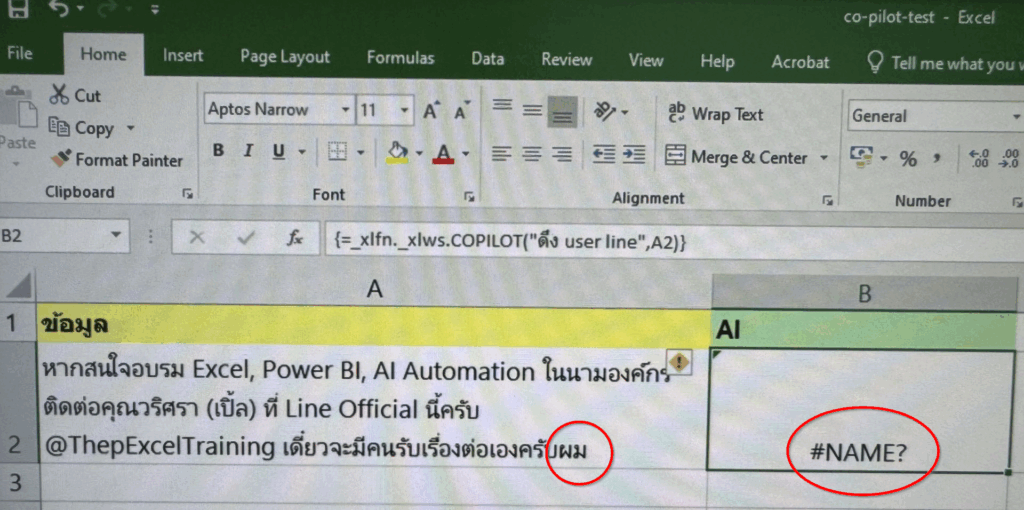
ลองเอาไฟล์ไปเปิดกับ Excel เก่า (เช่น 2019)
ถ้าเปิดขึ้นมาเฉยๆ ไม่ได้แก้อะไร ค่าเดิมจะยังอยู่ สูตรไม่ได้พังทันที
แต่ถ้ามีการแก้ข้อมูลปุ๊ป สูตรพังเลย
สรุปข้อดี
- สั่งงานด้วยภาษาคนได้เลย เหมาะกับงานด้านสกัดข้อมูลข้อความ/ภาษา โดยไม่ต้องเขียนสูตรยาว ๆ ยากๆ หรือบางทีอาจทำเรื่องที่การใชสูตรไม่สามารถทำได้เลยด้วยซ้ำ
- ใช้ภาษาไทยได้เลย ทั้งส่วนของคำสั่ง และ Data รองรับภาษาไทยได้หมด
- ผลลัพธ์อยู่ใน Cell ผูกกับสูตรอื่นๆ ได้เลย เช่น IF, UPPER, WRAPROWS, GROUPBY, PIVOTBY, LAMBDA ได้ ผลลัพธ์โยงกับข้อมูลใน sheet ทันที
- ข้อมูลที่ส่งผ่านฟังก์ชัน
=COPILOT()จะไม่ถูกใช้เพื่อเทรน (train) โมเดล AI ใด ๆ ข้อมูลที่พิมพ์หรือเลือกส่งไปเพียงเพื่อประมวลผลเฉพาะนั้น ๆ เท่านั้น (Microsoft บอกไว้)
สรุปข้อจำกัด
- ยังเป็น Excel 365 Beta Channel และต้องมี Copilot license
- ผลลัพธ์ LLM แต่ละครั้งมีความไม่แน่นอน สามารถเปลี่ยนไปได้เรื่อยๆ เราแต่ละคนจะได้ผลลัพธ์ที่ต่างกันได้ แม้ใช้ Data และสูตรเดียวกันทุกอย่าง
- ต้องต่อ Internet ถึงจะใช้ได้และมี เพดานการเรียกใช้ (rate limit) อยู่ที่ประมาณ 100 ครั้ง/10 นาที หรือ 300 ครั้ง/ชั่วโมง (บอกว่าจะเพิ่มในอนาคต)
- ยังไม่สามารถดึงเว็บ/เอกสารภายนอก เราต้อง Copy เอาข้อมูลที่ต้องการมาแปะใน workbook ของ Excel ที่ทำงานอยู่ก่อน
- ไม่เหมาะกับงานที่ต้องความแม่นยำสูง เช่น การคำนวณ/การเงิน/กฎหมาย/ตัวเลขเคร่ง ๆ เพราะอาจตอบไม่สม่ำเสมอ หรือคำนวณผิด (LLM มันเก่งภาษา ไม่ใช่เก่งคำนวณ)
สรุปสุดท้าย
=COPILOT() คือ ผู้ช่วยร่าง & จัดโครง งานข้อความใน Excel โดยตรงที่ทำให้เราไม่ต้องCopy แปะ หรือสลับจอไปมากับเครื่องมืออื่นเลย จุดแข็งคือการสรุป/จัดหมวดหมู่/สกัดข้อมูลได้ไวและต่อยอดกับสูตร Excel อื่นๆ ได้ทันที จุดที่ต้องระวังคือ ความแม่นยำเชิงตัวเลขและข้อเท็จจริง ดังนั้นใช้ให้เหมาะกับงานด้วย รับรองว่างานเสร็จไวขึ้นแน่นอนครับ
อย่างไรก็ตาม ต้องบอกว่า AI Model ต่างๆ จะเก่งขึ้นเรื่อยๆ ซึ่งเจ้าฟังก์ชัน COPILOT นี่ก็เช่นกัน มันจะเก่งขึ้นอีกเรื่อยๆ อย่างรวดเร็วแน่นอน ดังนั้นติดตามกันไปเรื่อยๆ นะครับ ว่า AI จะพามนุษยชาติไปถึงจุดไหนกัน หึหึ
ใครได้ลองแล้ว ได้ผลลัพธ์เป็นยังไงบ้าง มาแชร์กันได้นะครับ 😉