
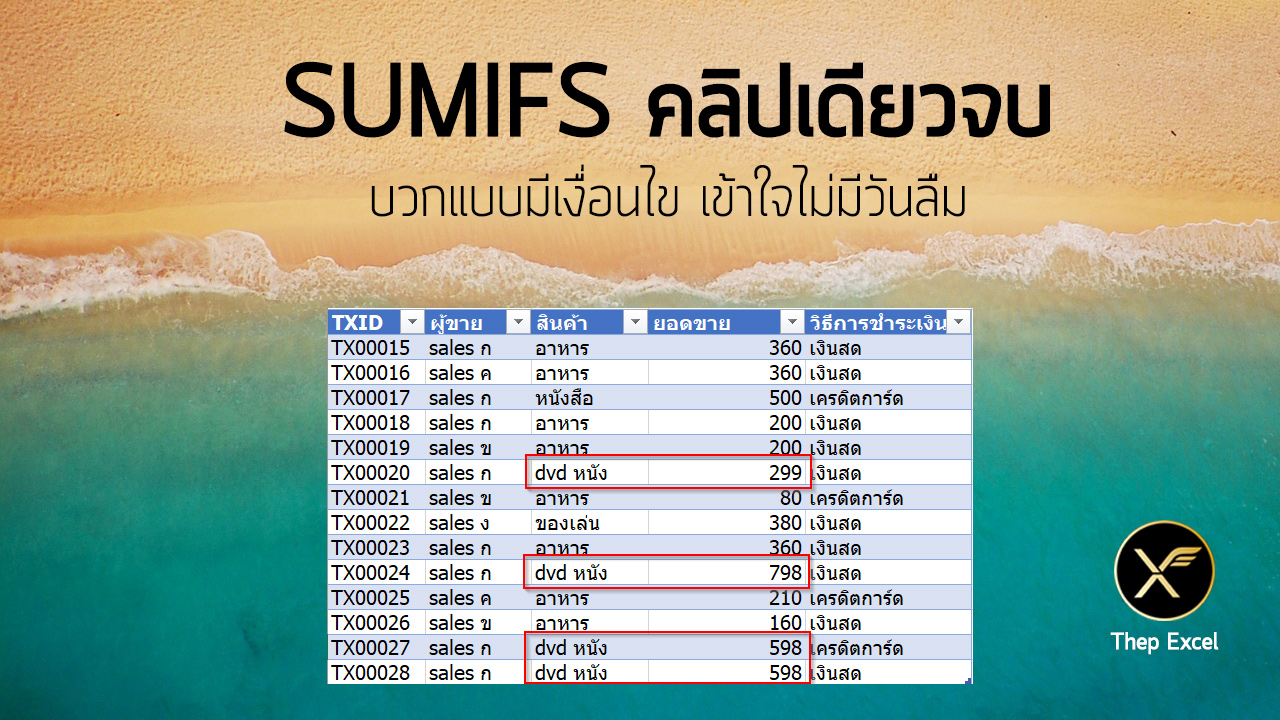
ผมจะมาสอนใช้ฟังก์ชัน SUMIFS ซึ่งสามารถบวกข้อมูลตามเงื่อนไขที่ต้องการได้ บอกเลยว่ามันเป็นหนึ่งในฟังก์ชันสรุปข้อมูลที่ใช้บ่อยที่สุดใน Excel เลยล่ะ!
วิธีใช้สูตร
=SUMIFS(sum_range,criteria_range,criteria,…)
=SUMIFS(ช่วงผลรวม,ช่วงเงื่อนไข,ค่าเงื่อนไขที่ต้องการ,…)
trick ในการจำคือ ถ้ามีคำว่า range ให้เลือกเป็นช่วง ( เช่น sum_range criteria_range)
ส่วน criteria ไม่มีคำว่า range ให้เลือกค่าช่องเดียว
วิธีใช้สูตรนี้แบบง่ายสุดคือ ใช้กับ Table ซึ่งจะทำให้เลือกช่วงข้อมูลได้ง่ายขึ้นมาก แค่เลือกที่ขอบบนของ Table มันก็จะเลือก Data ทั้งคอลัมน์ของตารางให้เอง
SUMIFS เงื่อนไขเดียว

SUMIFS หลายเงื่อนไข
เราสามารถใส่เงื่อนไขได้หลายชุด โดยใส่เครื่องหมาย comma คั่นไปเรื่อยๆ โดยที่เราจะใส่ sum_range แค่ครั้งเดียวนะ
=SUMIFS(sum_range,  criteria_range1,criteria1,   criteria_range2,criteria2,  …)
=SUMIFS(ช่วงผลรวม,  ช่วงเงื่อนไข1,ค่าเงื่อนไขที่ต้องการ1,   ช่วงเงื่อนไข2,ค่าเงื่อนไขที่ต้องการ2,  …)
ลูกเล่นตรง Criteria
สามารถใส่เครื่องหมายเปรียบเทียบได้ เช่น
- <>หนังสือ แปลว่า เอาทุกอันที่ไม่ใช่หนังสือ
- >300 แปลว่า เอาที่ค่ามากกว่า 300
- <=10 แปลว่า เอาที่ค่าไม่เกิน 10
ถ้าจะหมายถึง “ระหว่าง” ให้ใช้ 2 เงื่อนไข เช่น
ระหว่าง 100 ถึง 300 ต้องมี 2 เงื่อนไข คือ
- >=100
- <=300
สามารถใช้เครื่องหมาย wildcard ได้
- ? แทน ตัวอะไรก็ได้ 1 ตัวอักษร
- * แทน ตัวอะไรก็ได้ กี่ตัวอักษรก็ได้ (ไม่มีเลยก็ได้)
ตัวอย่าง
- หนัง* แปลว่า ขึ้นต้นด้วยคำว่าหนัง
- *หนัง แปลว่า จบด้วยคำว่าหนัง
- *หนัง* แปลว่า มีคำว่าหนังอยู่
- * แปลว่า เป็น text อะไรก็ได้ (รวมถึง blank text)
ถ้าค่าเงื่อนไขอยู่ในเซลล์ ต้องเชื่อมด้วย &
อันนี้เป็นจุดที่พลาดกันบ่อยมากครับ สมมติเลข 100 อยู่ในช่อง G1 แล้วอยากรวมยอดที่มากกว่าค่านั้น ถ้าเขียน ">G1" Excel จะเข้าใจว่าเรากำลังหาข้อความที่มากกว่าตัวอักษร “G1” ซึ่งได้ 0 แบบไม่มี error เตือนเลย ต้องแยกเครื่องหมายไว้ในเครื่องหมายคำพูด แล้วเชื่อมกับเซลล์ด้วย & แบบนี้
=SUMIFS(C2:C11, C2:C11, ">"&G1)    ✅ ถูก
=SUMIFS(C2:C11, C2:C11, ">G1")      ❌ ได้ 0
พี่น้องตระกูล IFS : ใช้วิธีเดียวกันเป๊ะ
ข่าวดีคือ ถ้าเข้าใจ SUMIFS แล้ว ฟังก์ชันสรุปแบบมีเงื่อนไขตัวอื่นก็ใช้หลักเดียวกันหมดเลย คือใส่ช่วงที่จะสรุปก่อน (ยกเว้น COUNTIFS ที่ไม่มี เพราะนับอย่างเดียว) แล้วตามด้วยคู่ ช่วงเงื่อนไข,ค่าเงื่อนไข ไปเรื่อยๆ
| ฟังก์ชัน | ทำอะไร | ตัวอย่าง |
|---|---|---|
| COUNTIFS | นับจำนวนแถวที่ตรงเงื่อนไข | =COUNTIFS(B2:B11,"ม.ค.",C2:C11,">=100") |
| AVERAGEIFS | หาค่าเฉลี่ยตามเงื่อนไข | =AVERAGEIFS(C2:C11,A2:A11,"สมเทพ") |
| MAXIFS / MINIFS | หาค่ามากสุด / น้อยสุดตามเงื่อนไข | =MAXIFS(C2:C11,B2:B11,"ก.พ.") |
ถ้าอยากนับแบบไม่ซ้ำตามเงื่อนไข (เช่น เดือนนี้มีลูกค้ากี่คน) COUNTIFS ทำตรงๆ ไม่ได้นะครับ ดูวิธีได้ที่ สารพัดวิธีนับข้อมูลแบบไม่ซ้ำกันในคอลัมน์ และถ้าอยากรวมเฉพาะแถวที่เห็นตอน Filter ด้วย ดู วิธี SUM เฉพาะค่าที่เห็นจาก Filter แต่มีเงื่อนไข ครับ