




ช่วงปีที่ผ่านมา ผมโดนถามคำถามแนวนี้บ่อยมาก ทั้งจากแฟนเพจ คนมาอบรม ไปจนถึงทีมงานในองค์กรต่าง ๆ
- “AI ช่วยงาน Excel เราได้แค่ไหนกันแน่?”
- “ควรเริ่มจาก Copilot ดี หรือใช้ ChatGPT / Claude / Gemini ก็ได้เหมือนกัน?”
- “ต้องเรียนสูตร Excel / เขียนโค้ดเองไหม หรือปล่อยให้ AI เขียนให้หมดเลยก็ได้?”
พอผมลองของจริงมาหลายรอบ ทั้ง Copilot + Agent Mode ใน Microsoft 365, ChatGPT รุ่นใหม่ ๆ, Gemini 3 Pro ของ Google และ Claude ตระกูล 4.5 ที่ขึ้นชื่อเรื่อง coding ผมสรุปได้แบบไม่อ้อมค้อมเลยว่า
Excel + AI ตอนนี้ “เริ่มใช้งานได้จริง” แล้ว และกำลังดีขึ้นเรื่อย ๆ แบบรู้สึกได้ชัด
แต่ปัญหาคือ… เครื่องมือมันเยอะจนคนงง ว่าตกลงอะไรเอาไว้ทำอะไรกันแน่ 😝
- Copilot Chat ต่างจาก Copilot App Skills และ =COPILOT() ยังไง?
- Agent Mode ทำงานแบบไหน เหมือน/ต่างจาก Chat Bot ทั่วไป / Copilot App Skills ยังไง?
- AI Coding นี่ต้องเป็นโปรแกรมเมอร์ก่อนหรือเปล่า?
เพื่อให้เรื่องทั้งหมด “จับต้องได้” สำหรับคนใช้ Excel จริง ๆ ผมเลยสรุปเป็น 5 หมวดหลัก ถ้าอ่านให้จบสักรอบ คุณจะเห็นภาพชัดเลยว่า
- AI ช่วยงาน Excel ได้กี่แบบ?
- แต่ละแบบเหมาะกับงานแบบไหน?
- และตอนนี้… แบบไหนที่คุณ “ควรเริ่ม” ก่อน
ไปทีละหมวดเลยครับ 👇
🎯 Framework: 5 หมวดที่ AI ช่วยงาน Excel ได้
ผมตั้งใจออกแบบกรอบนี้ให้ จำง่าย ใช้งานได้จริง ไม่ต้องท่องศัพท์เทคนิค ไม่มีภาพสถาปัตยกรรมอลังการ ไม่มีศัพท์ยาก มีแต่ “หมวดการใช้งาน” ที่ตรงกับชีวิตคนทำ Excel จริง ๆ
สรุปคือ 5 หมวดนี้ครับ
- AI Chatbot โหมดที่ปรึกษา
- Copilot App Skills โหมดทำงานตามสั่ง
- COPILOT() โหมด Gen AI ในสูตร
- AI Agent โหมดลูกน้อง (ที่เก่งกลาง ๆ)
- AI Coding โหมดเขียนโปรแกรม
เดี๋ยวผมเล่าให้ฟังทีละหมวด พร้อมตัวอย่าง Prompt ที่เอาไปลองใช้ได้เลย
หมวด 1 AI Chatbot : ที่ปรึกษา Excel/Power Query/DAX แบบถามได้ทุกเรื่อง
หมวดนี้ผมมองว่าเหมือนกับ
“มีที่ปรึกษาที่เก่ง Excel + Data + Automation นั่งอยู่ข้าง ๆ ตลอดเวลา (แต่เค้าไม่ทำให้เรานะ)”
หน้าที่หลักคือ ตอบคำถาม ช่วยออกแบบ ช่วยคิด logic ให้เรา
มันไม่ได้ลงมือทำไฟล์ให้ แต่ช่วยให้เรา “คิดถูกทาง” และ “คิดเร็วขึ้น” แบบรู้สึกได้
หมายเหตุจากสนามจริง
- ถ้าถามเรื่อง “ข้อมูลในไฟล์ Excel ปัจจุบัน” → Copilot Chat สะดวก เพราะอ่าน context จากไฟล์เราได้
- แต่ถ้า Copilot Chat ตอบหลุดเยอะ → ไปคุยกับ ChatGPT / Claude / Gemini จะ reasoning ลึกกว่า อธิบายเนียนกว่า (เอาตรง ๆ คือเก่งกว่าแบบรู้สึกได้)
- ถ้าเป็นเครื่องบริษัท อย่าลืมเรื่องข้อมูลจริง ใช้ Mockup Data ไปคุยจะปลอดภัยกว่า
กรณีใช้ Chatbot ข้างนอก
ถ้าใช้ Chatbot นอก Excel ข้อดีคือ เราจะเลือกใช้ Model ที่ฉลาดสุด ณ ตอนนั้นก็ได้ เช่น ในตัวอย่างนี้ผมลองถาม Gemini 3.0 Pro
ข้อจำกัดคือ AI พวกนี้มันไม่รู้บริบทงานเรา เราเลยควร Upload ไฟล์ (Mockup) หรือแปะรูป Screenshot หัวตาราง ให้มันเห็น และบอกบริบทสำคัญให้ครบ เช่น ชื่อ Table, ชื่อ Column ฯลฯ
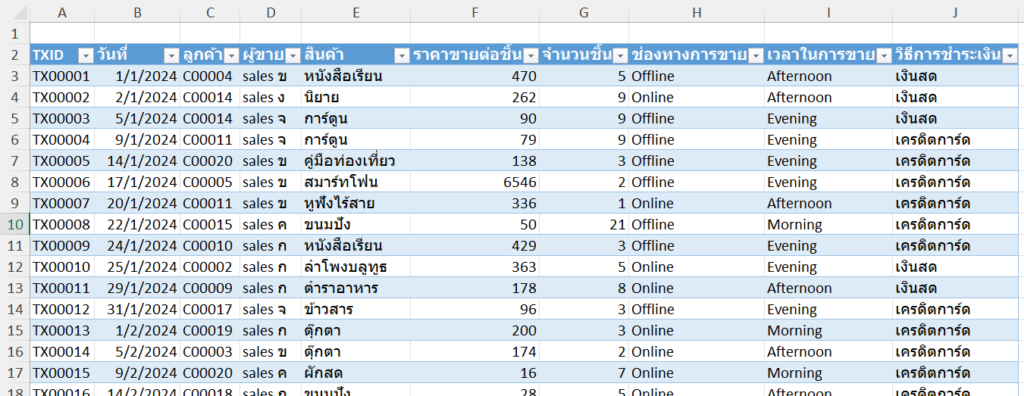
ขอสูตรดึงลูกค้าล่าสุดของแต่ละสินค้าที (ตารางชื่อ TXdata)
มันแนะนำวิธีที่ดี สั้น และมีประสิทธิภาพ ซึ่งต้องลองจริงว่ารอดไหม? ปรากฏว่า ใช้ได้จริง ด้วย ถ้าไม่เข้าใจสูตรก็ควรให้มันอธิบายเพิ่มอีกหน่อย
=LET( u, UNIQUE(TXData[สินค้า]), HSTACK(u, XLOOKUP(u, TXData[สินค้า], TXData[ลูกค้า],,0,-1)) )กรณีใช้ Copilot Chat
วิธีใช้งานคือ กดปุ่ม Copilot → Chat
ข้อดีสุดของ Copilot Chat ใน Excel คือ เราสามารถถามเกี่ยวกับข้อมูลในไฟล์ที่กำลังเปิดอยู่ได้เลย โดยไม่ต้อง Copy ข้อมูลหรือแปะรูป เช่น
ถ้าถามเรื่องสูตรหรือคำแนะนำทั่วไปมันตอบได้สบายๆ เลย ไม่มีปัญหา เช่น
ขอสูตรคอลัมมน์ยอดขาย ถ้าง่ายเป็นเงินสดได้ลด 10%เค้าก็จะตอบสูตรออกมาให้ได้เลย โดยที่เรามไ่ต้องอธิบายเรื่องหัวตารางหรือ data เพิ่มเติมเลยด้วยซ้ำ
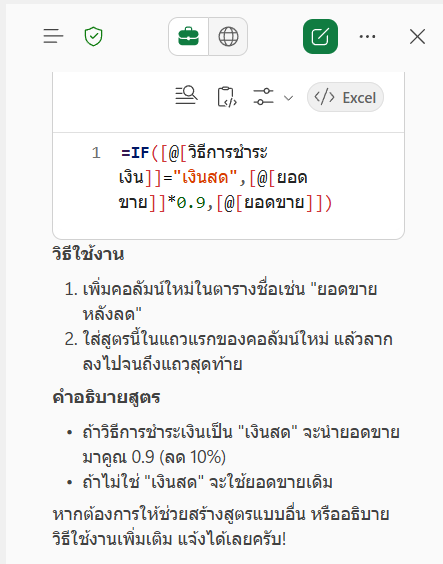
เค้าก็จะตอบสูตร และอธิบายมาให้ (แต่พื้นที่มันเล็กไปนิดนะผมว่า)
=IF([@[วิธีการชำระเงิน]]="เงินสด",[@[ยอดขาย]]*0.9,[@[ยอดขาย]])แต่ Copilot Chat (ณ ตอนนี้) มันยังฉลาดไม่เท่า AI ตัวอื่นๆ ข้างนอกนะ (อาจเพราะมันใช้ Model รุ่นเก่ากว่า) ถ้าถามยากหน่อย บางครั้งก็จะตอบไม่ได้ หรือตอบมาแล้ววิธีทำไม่ค่อยดี เช่น ถ้าผมถามคำถามเดียวกับที่ถาม Gemini ก่อนหน้านี้
ขอสูตรดึงลูกค้าล่าสุดของแต่ละสินค้าทีเคสนี้ สูตรที่ Copilot ให้มาค่อนข้างซับซ้อนเกินจำเป็น และสุดท้ายยัง Error ใช้งานไม่ได้ (ลองให้มันแก้หลายรอบก็ยังไม่รอด)
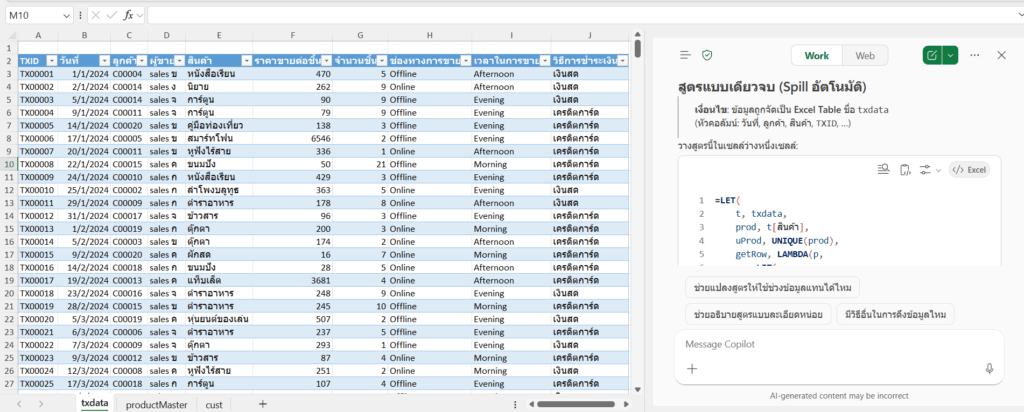
ป.ล. แค่ตอนตั้งตัวแปรใน LET แบบนี้ t, txdata prod, t[สินค้า] ก็ผิดหลักแล้ว เพราะถ้า t = TXData มันจะกลายเป็น Range ทั่วไปที่ไม่ใช่ Table แต่ Copilot กลับไม่รู้เรื่องนี้…
ในชีวิตจริง ถ้า Copilot ตอบไม่ได้หรือมั่วเกิน ผมมักจะ “หนีไปถาม AI Chatbot ข้างนอก” แทนครับ แต่อย่าลืม Mockup Data ไปถามนะ 😂
ตัวอย่างการใช้งานเคสอื่น ๆ
แต่ละเคสด้านล่างนี้ คุณสามารถลองเอาไปทดสอบ AI แต่ละเจ้าดูได้เลย ว่ามันเก่งเรื่องนั้นแค่ไหน ส่วนใหญ่ตัวท็อปอย่าง GPT 5.2, Sonnet 4.5, Gemini 3.0 ตอบไหวทั้งหมดครับ
✅ อธิบายสูตร Excel ยาก ๆ เอาสูตรที่เราไม่เข้าใจไปแปะ แล้วให้มันอธิบายทีละขั้น (สูตรจาก excelchallenge ใน FB Group Excel Superfan ก็ได้ 😂)
อธิบายสูตรนี้โดยละเอียดทีด้วยว่าทำงานยังไง [ควรแปะรูปด้วย] xxxxx✅ ขอ M Code สำหรับ Power Query หรือ Custom Function
ช่วยเขียน M Code เพื่อเปลี่ยนหัวตาราง Source ทุกคอลัมน์เป็นตัวพิมพ์เล็กทั้งหมดที✅ ขอสูตร DAX
ถ้าไปคุยกับ Chatbot ที่ไม่รู้บริบท เราต้องบอกข้อมูลมันเยอะหน่อย เช่น มี Field อะไรบ้าง TXdata[SalesAmt], DateTable[Date] เป็นต้น
อยากได้ DAX Measure แสดงยอดขาย YTD ของปีก่อนหน้าหน่อยหมวดแรกนี้คือ “หมวดที่ใคร ๆ ก็เริ่มได้ทันที” ไม่ต้องเปลี่ยนวิธีทำงาน แค่เพิ่ม “ที่ปรึกษา AI” เข้ามาข้างตัว ไม่ต้องมี License พิเศษอะไรเลยก็เริ่มหัดใช้ได้แล้ว
เบื้องหลัง: ทำไม Copilot Chat / AI Chatbot ถึง “อ่าน Excel” แล้วตอบเราได้?
เวลาคนถามผมว่า “AI อ่านไฟล์ Excel ได้ยังไง” หลายคนจะนึกภาพว่า AI มันเปิด Excel เหมือนเรา เช่น เปิดไฟล์ขึ้นมา, คลิกเซลล์ A1, B2, ไล่ดูสูตร ไล่ดูชีต, แล้วค่อยตอบ
แต่ความจริงคือ… มันไม่ได้ “เปิด Excel” แบบมนุษย์ครับ
สิ่งที่ AI ทำจริง ๆ เวลาเจอไฟล์ Excel ส่วนใหญ่ มันไม่ได้ “นั่งจ้องชีต” แต่มัน “จับไฟล์มาถอดชิ้นส่วน” แล้วอ่านในแบบของมัน โดยเบื้องหลังมันมักใช้การประมวลผลผ่านเครื่องมือ เช่น Python + ไลบรารีอ่าน Excel (เช่น pandas/openpyxl อะไรทำนองนี้), หรือ “ระบบวิเคราะห์ข้อมูลอัตโนมัติ” ที่ถูกฝังอยู่ในแพลตฟอร์ม (แต่คอนเซ็ปต์เดียวกัน)
พูดง่าย ๆ คือ
- เราให้ไฟล์มัน
- มันแปลงไฟล์เป็นข้อมูลที่มัน “จับต้องได้”
- แล้วมันค่อยตอบด้วยเหตุผล + ตัวอย่างสูตร + ขั้นตอนทำงาน
แล้วมันอ่านอะไรได้บ้าง?
โดยทั่วไป เวลา AI อ่านไฟล์ Excel มันจะเห็นสิ่งพวกนี้ (ขึ้นอยู่กับเครื่องมือที่เชื่อมอยู่ด้วยนะ)
- ชื่อไฟล์ / ชื่อชีต (Sheet names)
- ชื่อคอลัมน์ (Headers)
- ข้อมูลในแต่ละแถว
- บางกรณีอาจอ่านได้ถึง “โครงสร้างตาราง” เช่น Table, Range, หรือ Named Range
Tips : ถ้าคุณให้ context เพิ่ม (เช่น screenshot, คำอธิบายตาราง) มันจะตีความได้แม่นขึ้น (เพราะเดิมทีมันไม่เห็นภาพ !)
ตัวอย่างภาพในหัว
- “ชีต Sales มีคอลัมน์ Date, Product, Amount”
- “มีข้อมูล 10,000 แถว”
- “คอลัมน์ Amount มีค่าว่างบ้าง”
แล้วมันค่อยคิดต่อว่า “งั้นถ้าจะหายอดขายรายเดือน ควรทำ Pivot หรือใช้ SUMIFS/LET ดี?”
ข้อจำกัดที่ควรรู้ (อันนี้สำคัญมาก)
- มันไม่ได้ “เห็นหน้าจอ Excel แบบเราเห็น”
ดังนั้นเรื่องอย่าง “หน้าตา layout จริง”, “สี”, “ตำแหน่งตารางที่ซ่อนอยู่”, “ชีตที่ต้องคลิกถึงจะเข้าใจ” อาจหลุดได้ - ต่อให้มันอ่านข้อมูลได้ มันก็ยังอาจ ตีความโจทย์ผิด หรือ เลือกวิธีผิด ได้อยู่ดี
หมวด 2 Copilot App Skills / Copilot บน Excel Online
อย่างไรก็ตาม ถ้าเรากดเลือกใช้ Copilot แบบ App Skill (หรือไปใช้ Copilot ใน Excel Online) มันจะมีความสามารถในการแก้ข้อมูลบน Sheet เราได้เลย
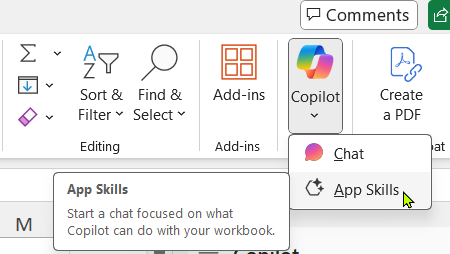
ถ้าไปใช้ Excel Online ตอนเขียนสูตร มันจะให้เราสร้างคอลัมน์ใหม่โดยการพิมพ์ Prompt ซึ่งเบื้องหลังมันคือการเรียก Copilot App Skill เหมือนกัน
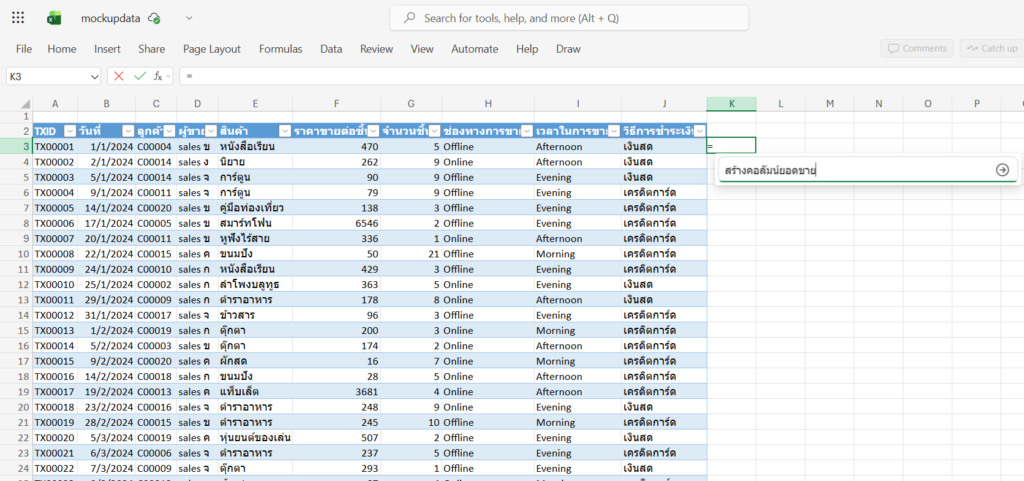
Copilot App Skill สามารถสร้างสูตรให้เราได้ด้วย ฟีเจอร์นี้ถือว่าเริ่มเข้าใกล้ความเป็น Agent Mode มากขึ้นแล้วครับ (แต่อันนี้ยังอ่อนกว่า เพราะต้องสั่งทีละขั้น)
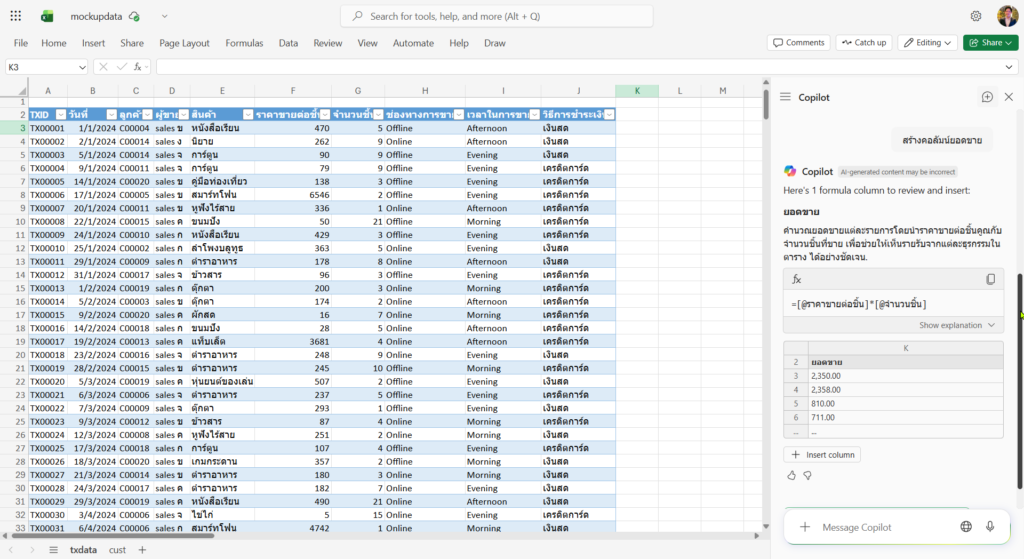
แล้วเราก็กด Insert Column ได้เลย มันก็จะเพิ่มคอลัมน์ใหม่ให้เรา (พร้อมสูตรเรียบร้อย)

ให้ App Skills มันใช้ Python in Excel
อีกอย่างที่ Copilot ทำได้สะดวกกว่า Chatbot ข้างนอกคือ ช่วยเขียนสูตร Python in Excel (เพราะ AI ข้างนอกส่วนมากจะคิดแบบ Python ตัวเต็ม ไม่ได้รู้โครงสร้างข้อมูลในชีตของเรา)
ถ้าไม่รู้จะเริ่มยังไง ลองกด Copilot → App Skill → Give a unique insight using Python ก่อน จากนั้นกด Get deeper results using advanced analysis mode คราวนี้มันจะเขียน Python เพื่อวิเคราะห์ข้อมูล และสร้างกราฟให้แบบจริงจังขึ้น โดยสร้างผลลัพธ์ในชีตใหม่ให้เลย อันนี้ผมว่าโคตรดี
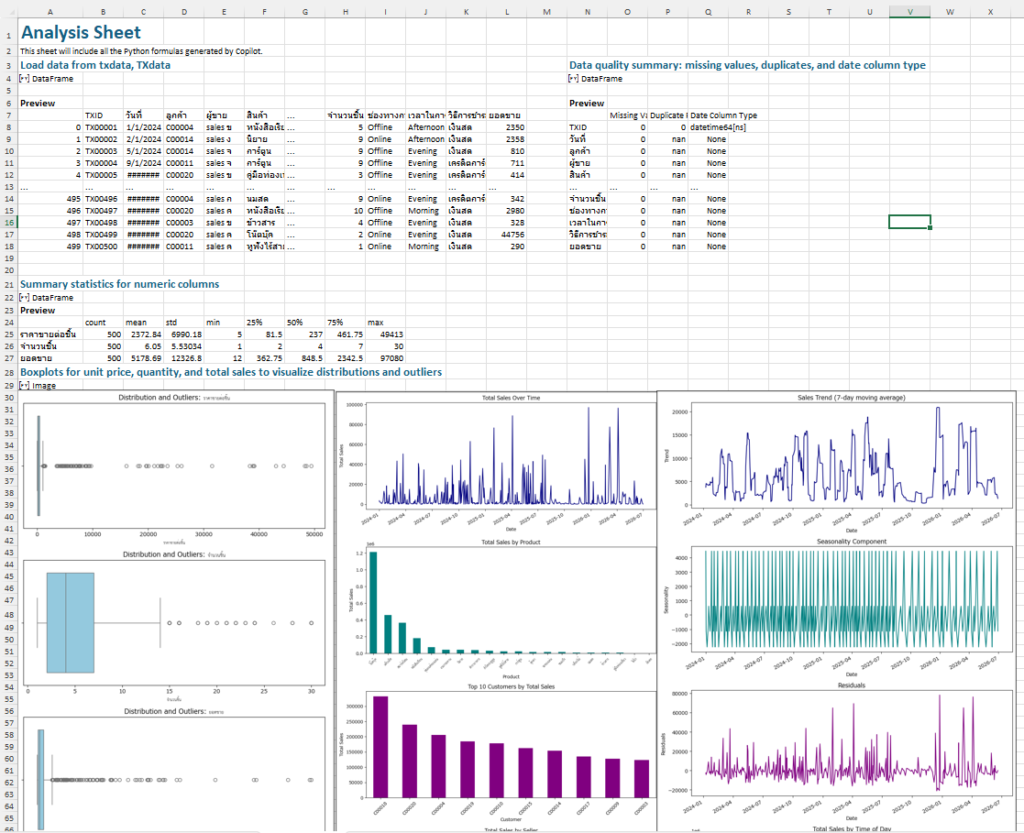
แล้วเราก็สามารถ Copy สูตร Python in Excel ที่มันให้มาลองใช้ ต่อได้เลย (ถ้าใครสนใจ Python ใน Excel ลองอ่านบทความเก่าของผม ดูครับ)
หมวด 3 สูตร =COPILOT() : AI ที่ generate ผลลัพธ์ให้ใน Cell เลย
ถ้า AI Chatbot / Copilot Chat คือ “ที่ปรึกษา”
สูตร =COPILOT() ก็จะเป็นเหมือน
“คนเขียนเนื้อหา / สรุป / วิเคราะห์ อยู่ในเซลล์ให้เราเลย”
มันคือ Excel function ที่ให้เราเขียน prompt ใส่เข้าไป แล้วให้ AI สร้างข้อความ / สรุป / แปลงข้อมูลตามโจทย์ที่เราต้องการ
ข้อดีคือผลลัพธ์สามารถอัปเดตตามข้อมูลใหม่ได้เอง และยังใช้ร่วมกับสูตร Excel ปกติได้เหมือนฟังก์ชันทั่วไป
งานแบบไหนเหมาะกับ =COPILOT()
- สรุป Feedback ลูกค้าเป็น bullet สั้น ๆ
- วิเคราะห์แนวโน้มจากตารางสรุป / Pivot (ในเชิง narrative)
- สร้างคำบรรยายกราฟไว้ใช้ในรายงาน
- แปลงข้อความรก ๆ ให้สะอาด อ่านง่าย
- จัดประเภท (Classification) จากข้อความ
- คลีนข้อมูลแบบ Ad hoc เร็ว ๆ
ตัวอย่างการใช้แบบง่าย ๆ
เคสคลีนข้อมูลแบบ Ad hoc
=COPILOT("ทำให้ชื่อจังหวัดสะกดถูกต้อง",B3:B7)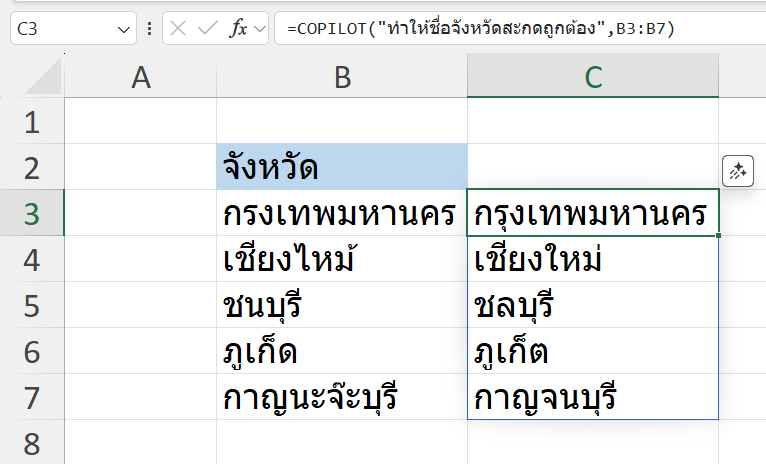
เคสทำตาราง Mapping จัดประเภทสินค้า
=COPILOT("จัดหมวดหมู่ประเภทสินค้า",TXdata[สินค้า],"ให้ไม่เกิน 5 กลุ่ม",M2:N2)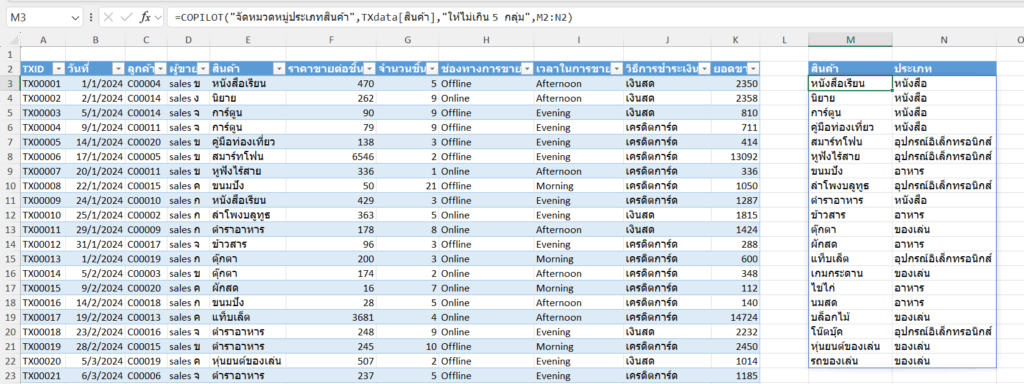
ผมเคยเขียนบทความทดสอบความสามารถของ =COPILOT() ไว้ละเอียดแล้ว ลองไปอ่านต่อได้ครับ
จุดเด่นของ =COPILOT() คือ
“ไม่ต้องออกจาก Excel ไม่ต้องแชทกับใคร จบงานได้ในสูตรเดียว”
หมายเหตุ
- เหมาะกับงาน Ad hoc ทำครั้งเดียวจบ
- เหมาะกับการคลีน / จัดประเภทข้อมูลที่สูตรปกติทำได้ยาก (เช่น ต้องอ่านทำความเข้าใจข้อความก่อน)
- รันแต่ละครั้งผลลัพธ์อาจไม่เหมือนกัน (ธรรมชาติของ generative AI)
หมวด 4 AI Agent : AI ที่ลงมือ “กด Excel” แทนเรา
อันนี้เริ่มสนุกแล้วครับ
หมวดนี้ไม่ใช่แค่ตอบคำถาม หรือเขียนข้อความให้ แต่คือ AI ที่ทำตัวเหมือน
“พนักงานที่ใช้ Excel เป็นระดับกลาง ๆ แล้วเราสั่งงานได้ด้วยภาษาคนได้”
Agent Mode คือ AI ที่มีความเป็น “Agent” สูงกว่า Copilot ปกติ คือสามารถ “วางแผน” (Plan) และ “ลงมือทำ” (Execute) ได้เอง โดยไม่ต้องรอเราสั่งทีละขั้น แค่บอก “เป้าหมาย” แล้วมันจะลองวางแผน ใช้ฟีเจอร์ต่าง ๆ ใน Excel เพื่อให้ถึงเป้าหมายนั้นเอง
ลองจินตนาการง่าย ๆ ว่า
- เราบอก “เป้าหมาย” ที่ต้องการ
- Agent วางแผนว่าจะใช้ฟีเจอร์อะไรบ้างใน Excel
- มันลงมือทำหลายขั้นตอนตามแผนที่กำหนด
- มันจะพยายามทำไป แก้ error ไป จนใช้งานได้เลย
- เราตรวจรอบสุดท้าย ว่าได้ตรงใจหรือไม่
งานหลายอย่างที่เมื่อก่อนต้องมานั่งทำ Manual เป็นชั่วโมง ๆ อีกไม่นานจะเหลือแค่ “สั่งครั้งเดียว + ตรวจ” เท่านั้นเอง
ซึ่งเอาจริง ๆ บางงานมันอาจใช้วิธีที่ไม่ค่อยมีประสิทธิภาพเท่าผู้เชี่ยวชาญ Excel มืออาชีพ แต่ยังไงก็ทำได้เร็วกว่าและดีกว่า “คนที่ใช้ Excel ยังไม่คล่อง” เยอะครับ
Excel Agent Mode (จาก Microsoft)
✅ ตารางสรุป: Agent Mode – ทำอะไรได้ / ทำอะไรได้ยาก/ยังไม่ได้ชัดเจน
| งานใน Excel | ✅ ทำได้ / ❌ ไม่รองรับ | หมายเหตุ |
|---|---|---|
| Manual data entry / แก้ไขเซลล์ / สร้าง sheet / จัดชีต / ตั้งชื่อ sheet / โครงสร้าง workbook | ✅ สามารถ “add, rename, delete sheet” / “insert & modify cell values, ranges” / จัด layout workbook / สร้าง structured tables / กำหนด named ranges, visibility ฯลฯ ตาม prompt ภาษาธรรมชาติได้ | อันนี้ค่อนข้างทำได้ดีแล้ว |
| เขียนสูตร / คำนวณ / ทำ calculations ต่างๆ | ✅ รองรับการสร้างสูตร และเขียนสูตรหลายขั้นตอนโดย AI ตาม prompt (เช่น ถามให้คำนวณ, summarize, ดึงข้อมูล, หรือทำ logic ต่าง ๆ) | AI อาจตีความ prompt ผิด หรือ formula อาจไม่เหมาะ ยังไงก็ควรตรวจเสมอ |
| สร้าง/แก้ PivotTable | ✅ สามารถสร้าง PivotTable จาก data ที่มีอยู่ และ generate PivotTable ตามคำสั่งภาษามนุษย์ได้ | ❗ PivotTable ที่ซับซ้อนมาก หรือมีเงื่อนไขพิเศษ อาจยังไม่ไหว / ทำ PowerPivot ไม่ได้ |
| สร้าง Chart / Visualization / Dashboard / Report (กราฟ + ตาราง + สรุป) | ✅ สามารถสร้างกราฟ, dashboards และ link กับ data source ได้ (อัปเดตตามจริง) | ⚠️ ถ้าข้อมูล raw หรือ data structure ซับซ้อน หรือ prompt ไม่ชัด อาจได้ output ที่ไม่ตรงใจ ต้องปรับเอง |
| Data cleaning / Data transformation (คล้าย Power Query / reshape, merge, transform data) | ✅ Agent Mode สามารถ “clean data” + แปลงข้อมูล → สร้างตารางใหม่ที่หน้าตาดีขึ้นได้ แต่มักจะทำด้วยสูตร Array Formula / หรือ Manual ไปเลย | ⚠️ ถ้าข้อมูลมีหลายเงื่อนไขซับซ้อน (หลายตาราง, ต้อง join, filter หลายเงื่อนไข) ความแม่นยำจะลดลง แนะนำไปใช้ Power Query แทนจะดีกว่า |
| ใช้ Power Query / M Code | ❌ ไม่รองรับ | |
| สร้าง PowerPivot / Data Model / DAX / การวิเคราะห์เชิง data model (เช่น relation, calculated columns, measures) | ❌ ไม่รองรับ | |
| ใช้ Python in Excel / รัน Python script / advanced scripting | ❌ ไม่รองรับ | |
| ใช้ VBA / Office Script | ❌ ไม่รองรับ |
พูดแบบสั้น ๆ คือ
“อะไรที่เป็นการ Manual / สูตรทั่วไป / Pivot ง่าย ๆ → Agent ทำได้เกือบหมดแล้ว”
วิธีเรียกใช้งาน Agent Mode ใน Excel
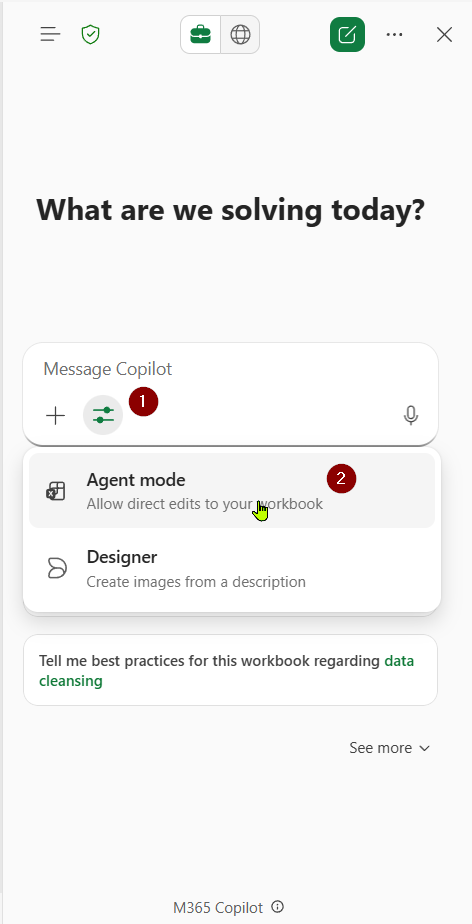
- เข้า Excel เวอร์ชันเว็บ (Excel for the Web) แล้วเปิด workbook ที่ต้องการ
- ไปที่เมนู Copilot แล้วเลือก Tools ให้เลือก “Agent Mode” (เดิมที่ต้องใช้ใน Excel Labs Addin แต่ตอนนี้เข้าทางนี้แทนแล้ว)
- จะมีช่อง Chat / Prompt ให้พิมพ์คำสั่ง เพื่อให้ Agent ทำงานตามที่ขอ เช่น สร้าง Pivot, ทำรายงาน, ล้างข้อมูล ฯลฯ
- ปล่อยให้ Agent ทำงาน
เช่น ผมลองสั่งว่า
ทำรายงานสรุปว่าลูกค้าประเทศไหนที่เราทำยอดขายให้ได้มากที่สุด top3 ในปี 2025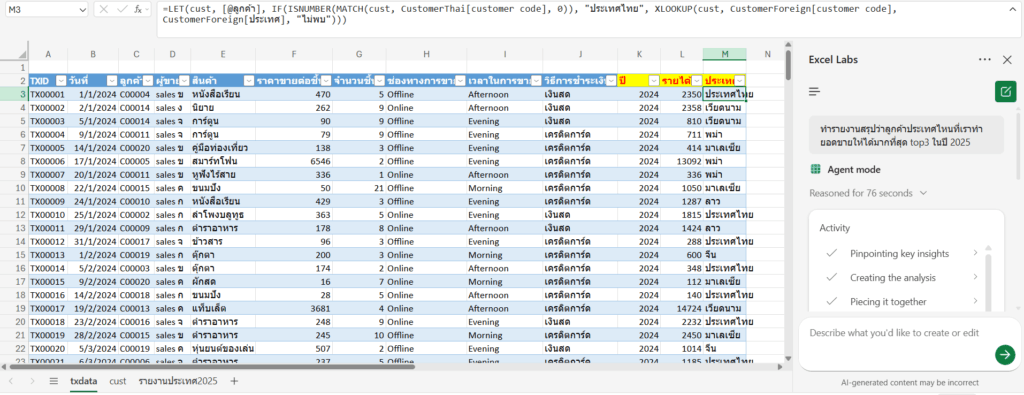
โปรแกรมก็คิดต่อเองว่าจะจัดการยังไง มันเลือก “สร้างคอลัมน์เพิ่มพร้อมใส่สูตรในข้อมูลดิบ” เพื่อใช้ตอบคำถามของผม
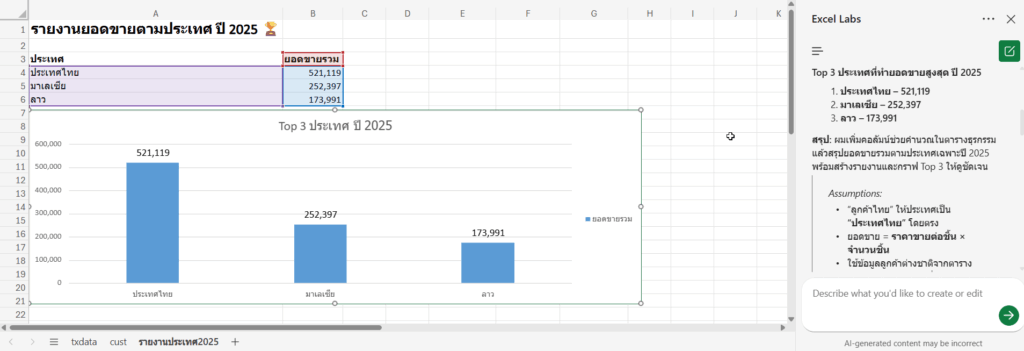
สุดท้ายมันสรุปผลและสร้างกราฟให้เสร็จ
ในเคสนี้มันสรุปด้วยสูตร แล้วสร้างกราฟจากสูตร แต่ถ้าเราอยากให้มันทำ Pivot ก็ขอได้เหมือนกัน (แต่อาจมีบางจุดที่ต้องมากด Top3 / Filter เองเพิ่ม)
อีกอย่างที่ผมว่า Agent Mode ใน Excel ทำได้เร็วกว่าเรานั่งทำเองชัด ๆ คือ การสร้าง Excel Financial Model แบบมี Input / Output ชัดเจน ให้ลองเล่น Simulation เปลี่ยนตัวเลขดูผลกระทบได้ เช่น โมเดลงบการเงินร้านก๋วยเตี๋ยว หรือธุรกิจอื่น ๆ (ความสมจริงต้องไปปรับต่อเอง แต่โครงที่ได้ถือว่าโอเคเลย)
คุณคือ expert financial analyst ที่เชี่ยวชาญการเงินและเชี่ยวชาญการใช้สูตร Excel ช่วยสร้าง Financial model (5 ปี) สำหรับร้านก๋วยเตี๋ยว ThepNoodle 1 สาขา โดยมีอย่างน้อย 4 เรื่องดังนี้: 1. Assumptions เก็บตัวแปรทั้งหมดที่ใช้ในโมเดล (แก้ไขได้ง่าย) 2. Revenue Model คำนวณรายได้รายเดือน/รายปี โดยแยกตามช่องทาง -หน้าร้าน (Dine-in) -สั่งกลับบ้าน (Takeaway) -Food Delivery (Grab / LineMan) 3. Operating Costs แยกต้นทุนทั้งหมดอย่างละเอียด เช่น ต้นทุนวัตถุดิบ (COGS), ค่าแรง, ค่าเช่าสถานที่, ค่าน้ำไฟ, ค่าโฆษณา (Ads), ค่าธรรมเนียม delivery, ค่าใช้จ่ายเบ็ดเตล็ด 4. Financial Statements - Income Statement - Cash Flow Statement (ใช้ Indirect Method) - Breakeven Point (จำนวนชามต่อวัน) / Payback Period / Net Profit Margin Format Requirements - ให้ใช้สีสำหรับ cell input (เช่น เหลือง) - ทุกสูตรต้องโยงกลับไปที่ชีท Assumptions - ทำให้โมเดลปรับตัวอัตโนมัติเมื่อเปลี่ยน assumption - จัดตารางเป็นระเบียบ เป็นมืออาชีพ แต่อ่านง่ายสำหรับผู้บริหาร
ข้อจำกัดของ Excel Agent Mode ณ ตอนนี้
- ต้องใช้ Microsoft 365 Enterprise / Business ที่มี License Copilot for M365 เพิ่มเติม (Agent Mode ไม่ได้มาพร้อม Excel 365 ปกติ)
- ยังเรียกใช้ Power Query / Data Model / DAX โดยตรงไม่ได้
- ทำงานได้เฉพาะตอนเปิดใน Excel Online (ไฟล์ใน C:\ หรือ Network Drive ยังไม่รองรับ)
- ควรทำ “สำเนาไฟล์ (Copy)” ก่อนใช้ เพราะ Agent จะ แก้ workbook จริงทันที ไม่ใช่แค่เสนอ Script ให้ดู ถ้าพลาดหนัก ๆ จะย้อนกลับลำบาก
- ผลลัพธ์หลายอย่างยังต้องตรวจเสมอ (สูตร, Pivot, เงื่อนไข) เพราะ AI อาจตีความโจทย์ผิด
Tips : Claude for Excel Agent ตัวฉลาดจาก Anthropic
หลายคนอาจยังไม่รู้ว่า Anthropic ทำปลั๊กอิน Excel ด้วย ชื่อว่า Claude for Excel (โหลดได้จาก Marketplace) จุดน่าสนใจคือมันใช้โมเดลระดับ Claude Opus 4.5 / Sonnet 4.5 ที่ออกแบบมาสำหรับ reasoning + coding ขั้นสูง
ถ้าอยากลอง ใช้ Add-ins แล้วลองค้นคำว่า “Claude” ได้เลย หรือจะตามลิงก์นี้ https://marketplace.microsoft.com/en-us/product/saas/wa200009404?tab=overview
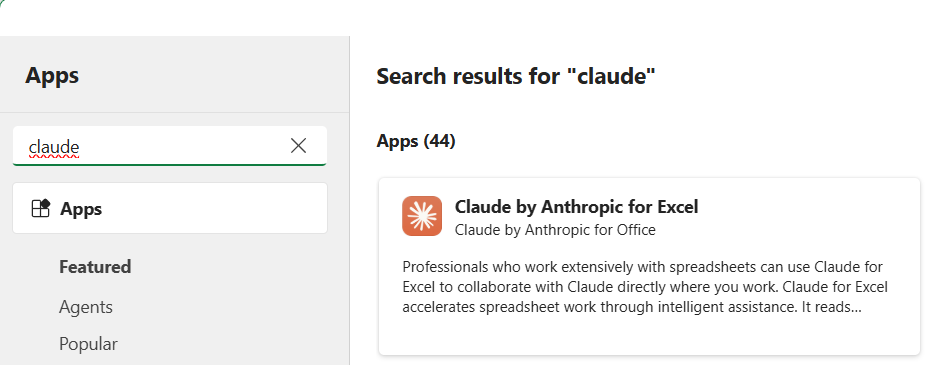
ตอนนี้ Claude for Excel อาจยังทำงานเชิง Agent ไม่เก่งเท่า Excel Agent Mode ยังไม่ถึงขั้นสร้าง Pivot ให้ครบ ๆ ในทีเดียว แต่สิ่งที่เด่นคือ Cell-level citation เวลาอธิบายจะอ้างอิงเซลล์ให้เลย ทำให้ตรวจงานง่ายขึ้นมาก
ข้อจำกัดของ Claude for Excel ณ ตอนนี้
- ต้องมี Anthropic Plan ระดับ Max / Team / Enterprise คนทั่วไปอาจยังไม่มี
- ยังอยู่ในช่วง Beta / Preview ฟีเจอร์และ API อาจมีการเปลี่ยนแปลงเรื่อย ๆ
- ยังไม่ใช่ Agent ที่ลงมือทำทุกอย่างใน Excel ให้ ยังเน้นแค่การเขียนสูตรเป็นหลัก
อันนี้ถือเป็นแค่จุดเริ่มต้น แต่ผมมองว่ารุ่นถัด ๆ ไป Claude น่าจะเดินหน้าไปสู่ Agentic Action แบบเต็มตัว และเปิดให้ใช้ได้ง่ายขึ้นเรื่อย ๆ ใกล้เคียงกับ Claude Code ที่สมัครแบบ Pro ก็ใช้ได้แล้ว
หมายเหตุ: ตอนนี้โมเดลอย่าง GPT-5.1-Codex-Max, Gemini 3 Pro ก็ถูกออกแบบมาให้เก่งด้าน “agentic coding / agentic workflow” เหมือนกัน เพียงแต่ยังสั่งงาน Excel โดยตรงในระดับ UI แบบ Excel Agent Mode หรือ Claude for Excel ไม่ได้
หมวด 5 AI Coding : ให้ AI เขียนโปรแกรมช่วยทำงานกับ Excel อีกที
หมวดนี้คือ “อาวุธหนัก” สำหรับคนที่อยากทำ Excel automation แบบจริงจัง ไม่ใช่แค่ให้ AI มาช่วยทำไฟล์ทีละอัน แต่คือการ สร้างระบบ ที่เชื่อถือได้ รองรับข้อมูลใหม่ได้ และเวลาเอาไปใช้กับข้อมูลจริงรอบต่อ ๆ ไปก็แทบไม่ต้องเรียก AI แล้วด้วย (เราใช้ AI แค่ตอนออกแบบระบบกับตอนเขียนโค้ดชุดแรก)
AI Coding คือการใช้ AI ช่วย “เขียนโค้ด” ให้เรา โดยเรามโฟกัสที่การอธิบายโจทย์และออกแบบ logic แทนที่จะต้องนั่งเขียนทุกบรรทัดเอง พอได้โค้ดมาแล้วเราค่อยตรวจ แก้ ปรับ จนกลายเป็นระบบที่ทำงานได้ดั่งใจ
เราสามารถใช้แนวคิดนี้กับหลายสถานการณ์ เช่น
- ใช้ AI Coding ช่วยเขียน VBA รันใน Excel โดยตรง
- ใช้ AI Coding สร้าง Workflow บน n8n มาคุยกับ Excel
- ใช้ AI Coding เขียน Python + Library พิเศษ เพื่อควบคุม Excel หรือไฟล์จำนวนมาก
- ใช้ AI Coding ทำ Python script ที่ไปดึงข้อมูลจาก API / Database แล้วเขียนสรุปลง Excel
AI Coding ในโปรแกรมเขียน Code โดยเฉพาะ
เราสามารถสั่ง AI ประมาณนี้ได้เลย (ตัวอย่างนี้ผมใช้โปรแกรม Antigravity ของ Google เพราะคนทั่วไปน่าจะลองตามได้ง่ายกว่าแบบ CLI)
เขียน python สร้างรายงานใน Excel ไฟล์ Summary.xlsx โดยใช้ data source จากไฟล์ใน folder ซึ่งในนั้นจะมีไฟล์ transaction, ไฟล์ product, ไฟล์ลูกค้า ให้ทำตัวเป็น expert data analyst ทำความเข้าใจโครงสร้าง data แต่ละตารางก่อนเริ่มทำงาน ทำรายงาน dashboard การขาย ให้เห็นหลายมุมมอง ทั้งลูกค้า สินค้า โดยใช้ทั้งตารางสรุป และกราฟ เพื่อนำเสนอมุมมองที่น่าสนใจ สามารถใช้ library เสริมอะไรก็ได้ เพื่อทำให้ประสิทธิภาพดีที่สุด และสามารถทำซ้ำกับ data ที่เพิ่มมาใหม่หรืออัปเดทได้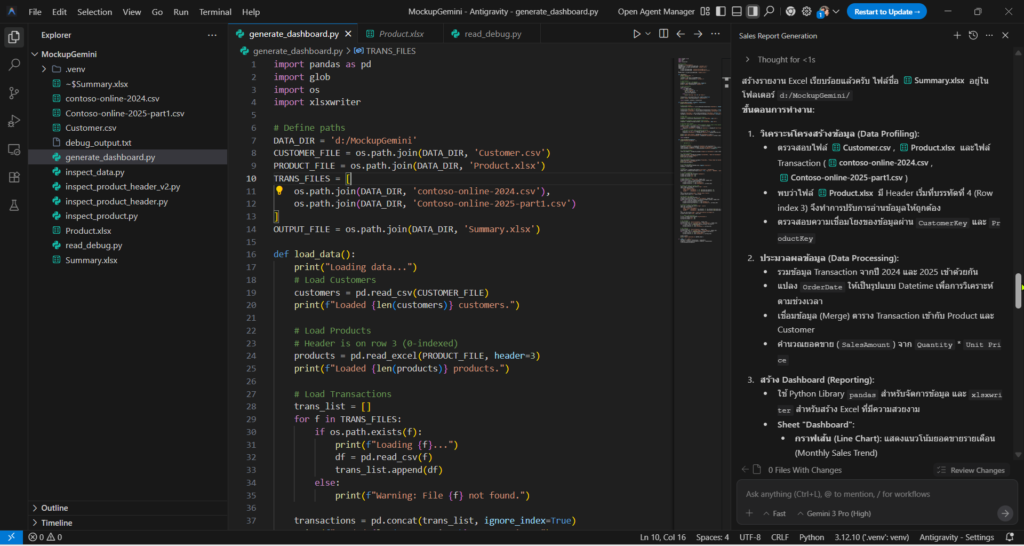
ผลลัพธ์คือเราได้ Dashboard ใน Excel หน้าตาแบบนี้
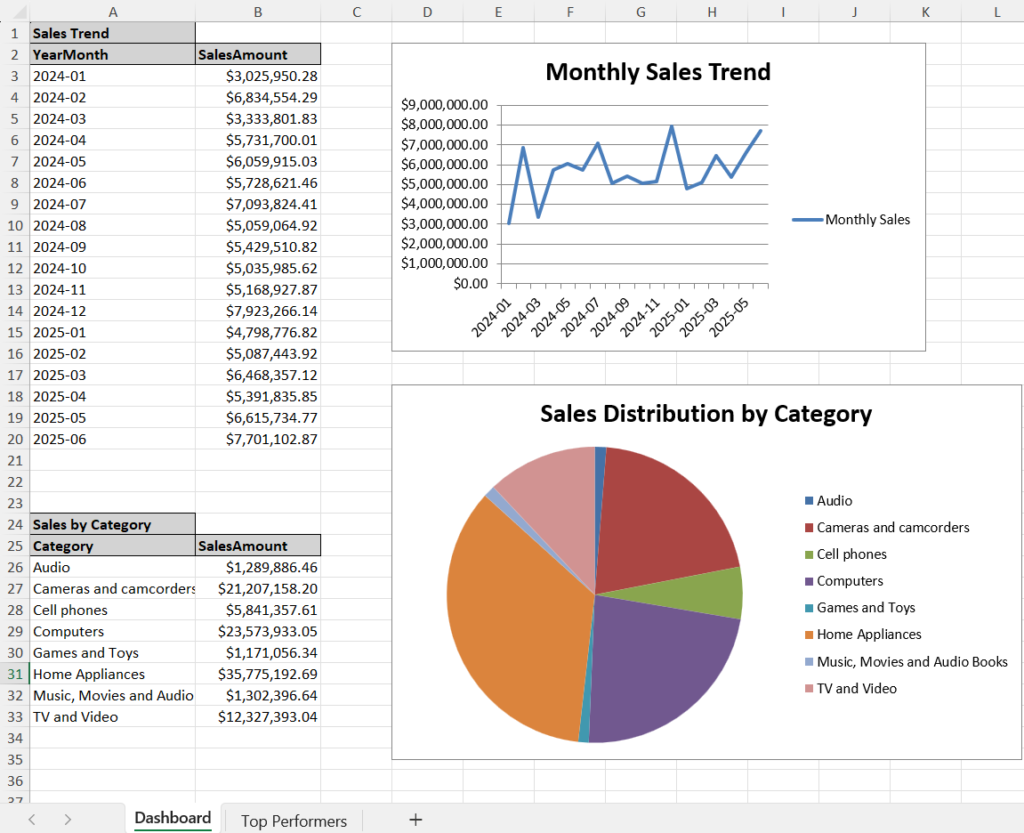
อย่างไรก็ตาม ตัวเลขใน Dashboard นี้คำนวณมาจาก โค้ด Python ไม่ใช่สูตร Excel นะครับ เวลาใช้จริงเราจึงควรกลับไปตรวจโค้ดอีกทีว่า logic ถูกต้องไหม ข้อมูลที่ดึงมาถูกชุดหรือเปล่า
AI Coding ที่ทำงานใน Chatbot สมัยใหม่
เดิมทีเวลาพูด AI Coding คนจะนึกภาพว่า
- ต้องเปิด VS Code / Cursor / Antigravity หรือใช้ผ่าน CLI (Command Line Interface)
- ต้องเขียน Python/VBA
- ต้องเป็น dev หรือ โปรแกรมเมอร์
แต่… รอบนี้ผมอยากเพิ่มมุมใหม่ เพราะการมาของ GPT-5.2 (ที่คนจำนวนมากเข้าถึงได้ง่ายๆ) ทำให้เส้นแบ่งมันเริ่มเบลอขึ้นแบบเห็นได้ชัด
GPT-5.2 เก่ง Excel ขึ้นมาก แบบ “สั่งแล้วได้ไฟล์เลย”
เท่าที่ผมลอง GPT-5.2 สามารถสั่งให้สร้างไฟล์ Excel ได้แบบค่อนข้างครบเครื่องขึ้นมาก เช่น
- สร้างไฟล์ .xlsx ให้เลย
- ผูกสูตรให้ถูกจุด (ไม่ใช่แค่แปะสูตรมาให้เฉย ๆ)
- ใส่ format / ระบายสี
- ใส่ conditional formatting
- สร้างกราฟให้เรียบร้อย
ตัวอย่างเช่น ผมสั่งแบบนี้
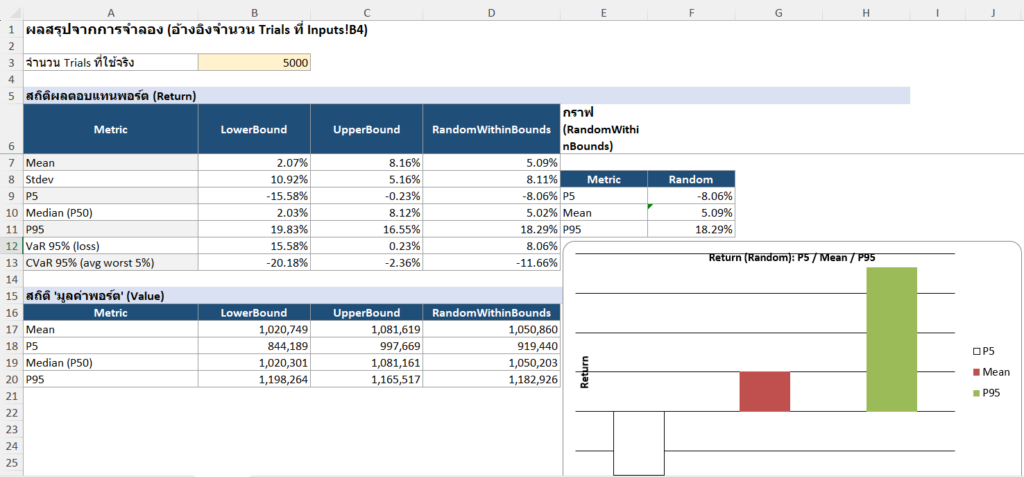
ช่วนสร้างไฟล์ Excel ไว้คำนวณ sensitivity analysis สำหรับการจัด port ลงทุน หุ้น ตราสารหนี้ ทอง สลากออมสิน ทำเป็น lower upper bound ของ simulation ด้วยมันคิด/ทำอยู่เกือบ 8 นาที
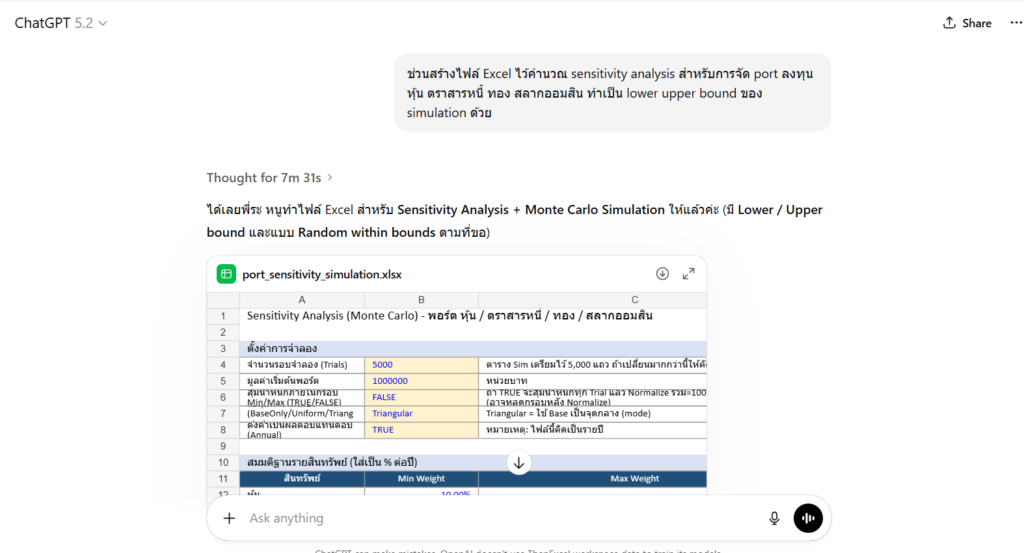
เปิดไฟล์จริง มี Error อยู่บ้าง แต่ feedback สั่งให้แก้ 2-3 รอบ ก็จบได้ครับ (จริงๆ ตอนสั่งให้มันทำควรบอก Version Excel ด้วย)
จุดที่น่าสนใจที่ทำให้ GPT5.2 เก่ง Excel ขึ้นมาก ผมคิดว่าคือ “เบื้องหลัง” วิธีการทำงาน
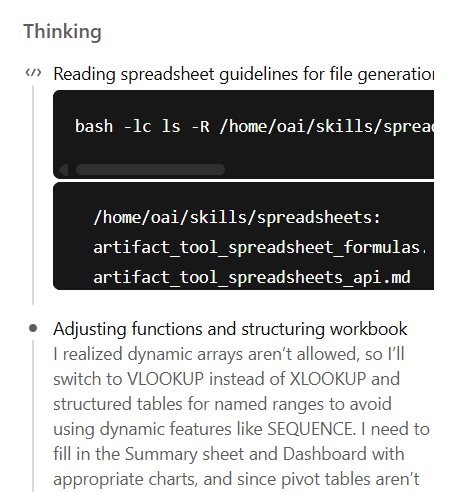
ในโหมด Thinking จะเห็นว่ามันมีการเรียกใช้ไฟล์ .md ที่เป็น Skill ด้วย (คอนเซ็ปต์คล้าย ๆ Claude Skill) ซึ่งผมว่าโคตรดี เพราะมันเหมือนมี “คู่มือการทำ Excel ที่ดี” แปะอยู่ในหัวมันตลอด (จริงๆ ถ้าใครใช้ Claude ก็ทำแบบนี้ได้มาหลายเดือนละ แต่ต้อง custom เอง อันนี้ GPT มันทำมาให้เลย สะดวกดี)
แต่ตอนสร้างไฟล์จริง ๆ จากที่สังเกต มันยัง ไม่ได้เป็น Agent Mode ที่ไปกด Excel จริง ๆ นะ
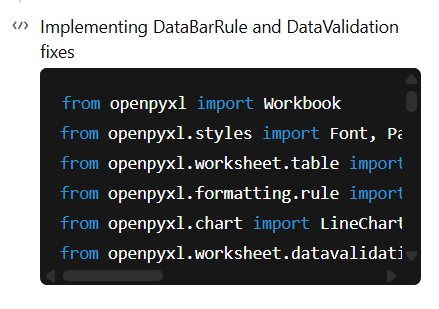
มันเหมือน “ใช้โค้ดคุม Excel” มากกว่า โดยเบื้องหลังยังเห็นว่ามันเรียกใช้ Python library อย่าง openpyxl ในการประกอบไฟล์ (ดูได้จากที่มัน Thinking)
สรุปให้เห็นภาพแบบคนใช้งาน
- คนใช้: สั่งผ่าน ChatGPT ปกติ พิมพ์ภาษาไทย/อังกฤษได้เลย
- เบื้องหลัง: มัน “เขียนโค้ด” เพื่อสร้างไฟล์ Excel ที่มีสูตร/รูปแบบ/กราฟให้เรา
นี่แหละที่ผมบอกว่า… หมวดมันเริ่มทับกันแล้ว 😅
เพราะมันคือ “AI Coding” ในเชิงเทคนิค แต่ “ประสบการณ์ใช้งาน” กลับเหมือนเราสั่ง Chatbot ธรรมดา
อย่างไรก็ตาม สำหรับงานใน Excel ทที่เป็นงาน Routine ผมมองว่าไปทาง Power Query / Power Pivot จะ practical กว่า และเข้ากับคนสาย Excel มากกว่าให้ Coding มาคุมทุกอย่าง ถ้าจะใช้ Coding จริง ๆ ก็เอาไปทำงานที่ Power Query + Power Pivot + Array Formula ทำไม่ถนัด จะเหมาะกว่าครับ
🤝 สรุปสั้น ๆ 5 หมวดนี้ “ควรใช้เมื่อไหร่?”
ผมสรุปให้ในตารางเดียวตรงนี้เลย เผื่ออยากแคปเก็บไว้ใช้ต่อ 👇
| หมวด | หน้าที่หลัก | ใช้เมื่อ… | ระดับความยาก |
|---|---|---|---|
| 1. AI Chatbot / Copilot Chat | ที่ปรึกษา / กูรู | ติดสูตร, คิดไม่ออก, อยากได้ตัวอย่าง Excel, M Code / DAX / Python | ⭐ ง่ายมาก ใช้ได้กับทุกขั้นตอนของงาน (GPT-5.2 ตอนนี้ “สั่งแล้วได้ไฟล์ Excel สำเร็จรูป” ได้เลย) |
| 2. Copilot App Skills | ผู้ช่วยทำงานเล็ก ๆ น้อย ๆ ตามสั่ง | ให้มันทำ Action ย่อย ๆ หรือช่วยเขียนสูตรให้เราเลยตามโจทย์ | ⭐ ง่ายมาก เหมาะกับงานเล็ก ๆ น้อย ๆ เพราะต้องสั่งเองทีละขั้น |
| 3. =COPILOT() | ผู้ช่วยในเซลล์ | สรุปข้อความ, ทำ Insight เร็ว ๆ, จัดการ Text/Feedback จำนวนมาก | ⭐ ง่ายมาก เหมาะกับงาน Ad hoc และคลีนข้อความที่สูตรปกติทำยาก |
| 4. Agent Mode | พนักงานที่ใช้ Excel เป็นระดับกลาง | อยากให้ AI ช่วย “ลงมือทำ” หลายขั้นตอนใน Excel เช่น เขียนสูตร, สร้าง Pivot, ทำกราฟ, จัดฟอร์แมต, ทำ Model | ⭐⭐ ปานกลาง เหมาะกับงาน Ad hoc เชิงวางแผน/ตั้งระบบเบื้องต้น |
| 5. AI Coding | สถาปนิกระบบ / คนเขียนโปรแกรม | เชื่อมต่อกับระบบอื่นนอก Excel, ทำระบบที่รองรับข้อมูลใหญ่กว่าที่ Excel รับไหว | ⭐⭐⭐ ยากที่สุด และโดยธรรมชาติแล้วไม่ได้ถนัดงานบน Excel เท่าเครื่องมือเฉพาะทาง (GPT-5.2 ตอนนี้สะดวกขึ้นมาก “สั่งแล้วได้ไฟล์ Excel สำเร็จรูป” ได้เลย) |
บทส่งท้าย
สิ่งที่ผมรู้สึกชัดมากในรอบนี้คือ เส้นแบ่งของแต่ละหมวดเริ่ม blur ขึ้นเรื่อย ๆ
เมื่อก่อนเราจะแยกง่าย ๆ ว่า “Chatbot คือที่ปรึกษา” และ “Coding คือเขียนโปรแกรม”
แต่ GPT-5.2 ทำให้เราเห็นว่า คนใช้ไม่จำเป็นต้องแตะโค้ด แต่ผลลัพธ์กลับเป็นงานระดับ “โค้ดคุม Excel” ได้แล้ว
สุดท้ายแล้ว ผมว่าแก่นมันกลับไปอยู่ที่ประโยคเดิมที่ผมย้ำบ่อยมากว่า
คนที่ต้องรับผิดชอบงาน คือเราเอง 100%
เพราะงั้นคำถามสำคัญกว่าคือ
- เรา ตรวจงานมันได้ไหม
- เรารู้ไหมว่าอะไร “ถูกจริง” กับอะไร “ดูเหมือนถูก”
- แล้วเรากล้าแบกรับงานนั้นตอนส่งต่อให้หัวหน้า/ลูกค้าไหม
เพราะแบบนั้นแหละครับที่ทำให้ผมเชื่อว่า
เราจะใช้ AI ได้ “เท่าที่ระดับความรู้ของเรา” จะมากพอให้เราตรวจมันได้เท่านั้น
ยิ่งเราเก่ง Excel / Data / Logic มากแค่ไหน
AI ก็จะกลายเป็น “ตัวคูณพลัง” ให้เราได้มากเท่านั้น ดังนั้นต้องเร่ง Skill และความรู้ของตัวเองให้สามารถตรวจงาน AI ได้ด้วย สำคัญทั้ง Domain Knowledge ที่เป็นความรู้เนื้องานของคุณเอง และสำคัญทั้งความสามารถเชิงเทคนิค ที่จะอ่านสิ่งที่ AI ทำมาแล้วเข้าใจได้ด้วย (หรืออย่างน้อยต้องตรวจคำตอบได้)
และเมื่อมันไปถึงวันที่คุณเริ่มรู้สึกว่า
ใช้เวลาทำงานน้อยลง แต่เห็นภาพรวมมากขึ้น วางแผนมากขึ้น ส่งมอบผลงานได้เยอะขึ้น
ไม่ต้องรอใครมาโปรโมตก็จะรู้สึกได้เองเลยว่า
เราอัปเลเวลตัวเองขึ้นมาจริง ๆ แล้ว ครับ 😄