
Thep Excel
LEFTตัดข้อความจากซ้าย
LEFT ดึงตัวอักษรจากด้านซ้ายสุดของข้อความตามจำนวนที่ต้องการ ถ้าไม่ระบุจำนวนจะดึงมา 1 ตัว ผลลัพธ์เป็น Text เสมอแม้ดึงตัวเลขออกมา
Syntax & Arguments
| อาร์กิวเมนต์ | ชนิด | ค่าเริ่มต้น | คำอธิบาย |
|---|---|---|---|
| text | Text | ข้อความหรือเซลล์ที่ต้องการตัดคำ | |
| [num_chars]ไม่บังคับ | Number | 1 | จำนวนตัวอักษรที่ต้องการดึงจากซ้าย (ถ้าไม่ระบุ จะดึง 1 ตัว) |
[ ] = อาร์กิวเมนต์ที่ไม่บังคับ
Additional Notes
ฟังก์ชัน LEFT ใช้สำหรับตัดตัวอักษรจากด้านซ้ายสุดของข้อความ ตามจำนวนที่ระบุ เหมาะสำหรับดึงข้อมูลส่วนหน้าของข้อความ เช่น รหัสหมวดหมู่จากรหัสสินค้า หรือคำนำหน้าชื่อ
ที่เจ๋งคือ LEFT ใช้ง่ายมาก แค่บอกว่าจะดึงกี่ตัว ไม่ต้องคิดเรื่องตำแหน่งเริ่มต้นเหมือน MID และถ้าไม่ใส่จำนวน มันจะดึงมา 1 ตัวให้อัตโนมัติ
ส่วนตัวผมใช้ LEFT บ่อยมากตอนจัดการรหัสสินค้าหรือรหัสพนักงานที่มี pattern ชัดเจน เช่น “BKK-001” ดึง 3 ตัวแรกได้รหัสสาขาเลย ง่ายกว่าใช้ TEXTBEFORE เยอะครับ 😎
How it works
การวิเคราะห์ข้อมูลรหัสสินค้า
ดึงรหัสหมวดหมู่สินค้า 2 ตัวแรก (เช่น "EL" จาก "EL-TV-001") เพื่อจัดกลุ่มและวิเคราะห์ยอดขายตามหมวดหมู่
การจัดรูปแบบข้อมูล (Data Formatting)
ดึงอักษร 3 ตัวแรกของชื่อบริษัท เพื่อสร้างตัวย่อบริษัทในรายงาน
Examples
ดึง Prefix จากรหัสสินค้าLEFT("PROD-001", 4)
รหัสสินค้า "PROD-001" ดึง 4 ตัวแรกได้ "PROD" ซึ่งเป็นรหัสหมวดหมู่สินค้า ตัวอักษรที่ 5 คือ "-" จึงไม่ถูกดึงออกมา
ดึงรหัสสาขาจากรหัสพนักงานLEFT("BKK-EMP-0042", 3)
รหัสพนักงาน "BKK-EMP-0042" มีโครงสร้างเป็น สาขา-ประเภท-ลำดับ ใช้ LEFT ดึง 3 ตัวแรกได้รหัสสาขา "BKK" (กรุงเทพ)
ดึงรหัสจังหวัดจากรหัสไปรษณีย์LEFT("10120", 2)
รหัสไปรษณีย์ไทย 5 หลัก โดย 2 หลักแรกคือรหัสจังหวัด ดึงได้ "10" ซึ่งคือกรุงเทพมหานคร ผลลัพธ์เป็น Text ไม่ใช่ตัวเลข
ดึงปีจากรหัสเอกสารLEFT("2024-INV-001", 4)
รหัสเอกสาร "2024-INV-001" มีปีอยู่ข้างหน้า ดึง 4 ตัวแรกได้ "2024" เป็น Text ถ้าต้องการเป็นตัวเลขต้องครอบด้วย VALUE() หรือใส่ — นำหน้า
แยกชื่อจริงออกจากชื่อเต็ม (ไม่รู้ความยาว)LEFT(A1, FIND(" ", A1)-1)
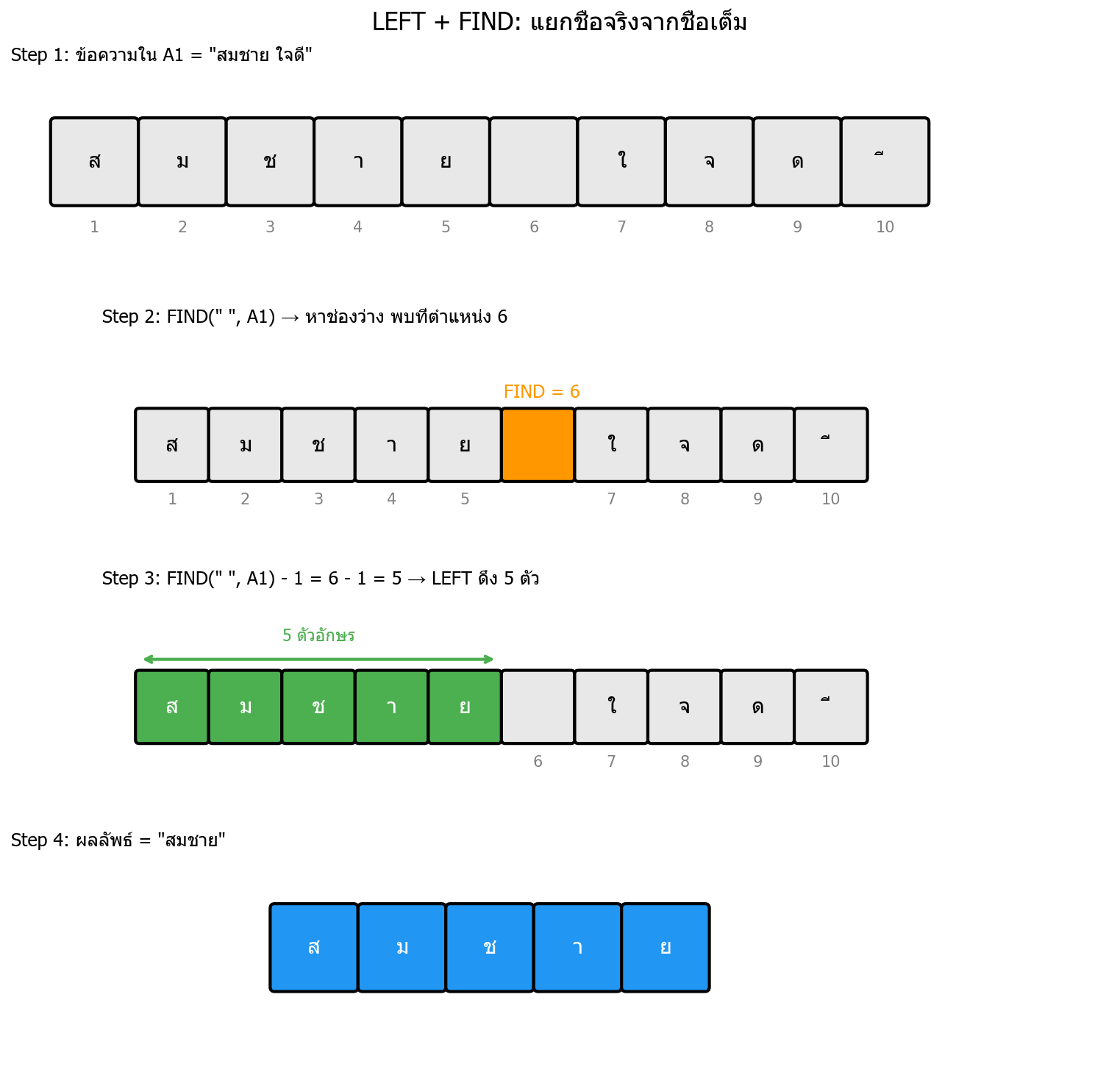
สมมติ A1 = "สมชาย ใจดี" — เนื่องจากชื่อคนยาวไม่เท่ากัน จึงใช้ FIND หาตำแหน่งช่องว่างแรก (ได้ 6) แล้วลบ 1 ให้ LEFT ดึง 5 ตัว ได้ "สมชาย" วิธีนี้ใช้ได้กับชื่อทุกความยาว
FAQs
LEFT กับ RIGHT ต่างกันอย่างไร?+
LEFT ดึงจากซ้าย (ตัวแรกๆ) ส่วน RIGHT ดึงจากขวา (ตัวท้ายๆ) ครับ ถ้ารหัสเป็น "BKK-001" อยากได้ BKK ใช้ LEFT อยากได้ 001 ใช้ RIGHT
ดึงตัวเลขออกมาแล้วคำนวณไม่ได้?+
ใช่ครับ LEFT คืนค่าเป็น Text เสมอ แม้ดึงตัวเลขออกมา ถ้าจะคำนวณต่อ ผมแนะนำใส่ — นำหน้า เช่น =–LEFT(A1,4) หรือครอบด้วย VALUE() ก็ได้ครับ
ถ้าไม่ใส่จำนวนตัวอักษร จะเกิดอะไรขึ้น?+
Excel จะดึงมาแค่ 1 ตัวครับ เช่น =LEFT("Hello") ได้ "H" ผมว่าใส่จำนวนไว้เสมอดีกว่า จะได้ชัดเจนว่าต้องการกี่ตัว
Resources & Related
ฟังก์ชันที่ผู้เขียนโยงไว้กับ LEFT จัดกลุ่มตามหมวด · ชี้ที่ชื่อใดชื่อหนึ่ง แล้วฟังก์ชันที่ใช้คู่กันจะมีจุดทอง
ส่งกลับรหัส ASCII (ANSI code) ของตัวอักษรตัวแรกในข้อความ ตรงข้ามกับฟังก์ชัน CHAR
CONCAT รวมข้อความจากหลายเซลล์ หรือช่วงข้อมูลเข้าด้วยกัน โดยไม่มีตัวคั่นอัตโนมัติ ต่างจาก CONCATENATE ที่ต้องระบุทีละเซลล์ CONCAT ใช้ได้กับช่วง Range ทำให้การรวมข้อมูลขนาดใหญ่ง่ายกว่า
CONCATENATE เป็นฟังก์ชันแบบเก่าที่ใช้นำข้อความ ตัวเลข หรือค่าจากเซลล์ต่างๆ มาต่อกันให้เป็นข้อความยาวๆ เพียงเส้นเดียว ปัจจุบันสามารถใช้เครื่องหมาย & หรือฟังก์ชัน CONCAT/TEXTJOIN ซึ่งสะดวกกว่าได้
FIND ค้นหาตำแหน่งเริ่มต้นของคำที่ต้องการภายในข้อความหลัก โดยสนใจตัวพิมพ์เล็ก-ใหญ่ (เช่น "A" ไม่เหมือนกับ "a") ถ้าค้นหาไม่เจอจะคืนค่า Error #VALUE! มักใช้ร่วมกับ MID, LEFT, RIGHT เพื่อตัดคำตามตำแหน่ง
LEN คืนค่าเป็นตัวเลขจำนวนเต็ม แสดงความยาวของข้อความในเซลล์ มีประโยชน์มากในการตรวจสอบความถูกต้องของข้อมูล (Data Validation) เช่น เช็ครหัสพนักงาน, เบอร์โทรศัพท์, หรือเลขบัตรประชาชน ว่ามีความยาวครบถ้วนหรือไม่
MID ตัดข้อความออกจากตำแหน่งเริ่มต้นที่คุณกำหนด โดยระบุความยาวของข้อความที่ต้องการ สะดวกมากสำหรับดึงข้อมูลบางส่วนจากข้อความที่ยาว เช่น รหัสสินค้า, รหัสพนักงาน, หรือวันที่ที่ฝังตัวในข้อความ
REGEXEXTRACT เป็นฟังก์ชันสำหรับดึงข้อความย่อย (Substring) ที่ตรงกับรูปแบบ Regular Expression (Regex) ที่กำหนด เหมาะสำหรับการทำ Data Cleaning ขั้นสูง
REGEXREPLACE ค้นหาและแทนที่ข้อความจากรูปแบบ Regular Expression ใช้สำหรับ Data Cleaning ที่ซับซ้อน เหมาะสำหรับ Excel 365 รองรับ backreferences
REPLACE แทนที่ข้อความจากตำแหน่งที่กำหนด โดยระบุตำแหน่งเริ่มต้น จำนวนตัวอักษรที่ต้องการลบ และข้อความใหม่ที่จะใส่แทน แตกต่างจาก SUBSTITUTE ที่ค้นหาคำที่ตรงตามความพึงพอใจ REPLACE ใช้ตำแหน่งแน่นอน
RIGHT จะคืนค่าเป็นข้อความ (Text) ที่ถูกตัดมาจากด้านขวาสุดของข้อความต้นฉบับตามจำนวนที่ระบุ ถ้าไม่ระบุจำนวน ฟังก์ชันจะดึงมาเพียง 1 ตัวอักษร
.
ที่เจ๋งคือสามารถใช้ร่วมกับ LEN หรือ FIND เพื่อตัดข้อความแบบไดนามิกได้ ผลลัพธ์ที่ได้จะเป็น Text เสมอ ถ้าต้องการนำไปคำนวณต่อ ต้องแปลงเป็นตัวเลขก่อนครับ
SEARCH ค้นหาตำแหน่งของคำที่ต้องการในข้อความหลัก ถ้าเจอคืนตัวเลขตำแหน่งที่พบ ถ้าไม่เจอคืน #VALUE! ต่างจาก FIND ตรงที่ไม่แยกแยะตัวพิมพ์เล็ก-ใหญ่ (A=a) และใช้ wildcard (* กับ ?) ค้นหาแบบมีรูปแบบได้ เอาไปต่อกับ ISNUMBER ก็กลายเป็นสูตรเช็คว่าเซลล์มีคำนี้อยู่หรือไม่ ซึ่งเป็นวิธีที่ใช้กันบ่อยที่สุดในงานจัดหมวดหมู่หรือกรองข้อมูลจากคำสำคัญ
TEXT ใช้รหัสรูปแบบ (Format Codes) เช่น "dd/mm/yyyy" สำหรับวันที่ หรือ "#,##0.00" สำหรับตัวเลขมีทศนิยม ผลลัพธ์ที่ได้จะเป็นข้อความ (Text) เสมอ ไม่สามารถนำไปคำนวณต่อได้
TEXTAFTER ดึงข้อความหลังจากตัวคั่นที่ระบุ รองรับการเลือกลำดับตัวคั่น (instance_num) การค้นหาแบบ case-insensitive (match_mode) และค่า default เมื่อไม่พบ (if_not_found) ทำให้แยกข้อมูลได้ง่ายกว่า MID+FIND ใช้คู่กับ TEXTBEFORE TEXTSPLIT
TEXTBEFORE ดึงข้อความก่อนหน้าตัวคั่นที่ระบุ รองรับการเลือกลำดับตัวคั่น (instance_num) การค้นหาแบบ case-insensitive (match_mode) และค่า default เมื่อไม่พบ (if_not_found) ทำให้แยกข้อมูลได้ง่ายกว่า LEFT+FIND ใช้คู่กับ TEXTAFTER TEXTSPLIT
TRIM ลบช่องว่างที่ด้านหน้า ด้านหลัง และลดช่องว่างระหว่างคำให้เหลือเพียงเคาะเดียว เหมาะสำหรับทำความสะอาดข้อมูลที่ Copy จากเว็บหรือระบบอื่น
VALUE แปลงข้อความที่มีลักษณะเป็นตัวเลขให้เป็นตัวเลขจริงที่คำนวณได้ รองรับรูปแบบตัวเลข วันที่ เวลา เปอร์เซ็นต์ และสกุลเงิน
Comments
อีเมลของคุณจะไม่ถูกเผยแพร่