
Thep Excel
LEFT – ตัดข้อความจากซ้าย
LEFT ดึงตัวอักษรจากด้านซ้ายสุดของข้อความตามจำนวนที่ต้องการ ถ้าไม่ระบุจำนวนจะดึงมา 1 ตัว ผลลัพธ์เป็น Text เสมอแม้ดึงตัวเลขออกมา
=LEFT(text, [num_chars])
Function Metrics
Popularity
8/10
Difficulty
2/10
Usefulness
9/10


Syntax & Arguments
=LEFT(text, [num_chars])
| Argument | Type | Required | Default | Description |
|---|---|---|---|---|
| text | Text | Yes | ข้อความหรือเซลล์ที่ต้องการตัดคำ | |
| num_chars | Number | Optional | 1 | จำนวนตัวอักษรที่ต้องการดึงจากซ้าย (ถ้าไม่ระบุ จะดึง 1 ตัว) |
How it works
การวิเคราะห์ข้อมูลรหัสสินค้า
ดึงรหัสหมวดหมู่สินค้า 2 ตัวแรก (เช่น "EL" จาก "EL-TV-001") เพื่อจัดกลุ่มและวิเคราะห์ยอดขายตามหมวดหมู่
การจัดรูปแบบข้อมูล (Data Formatting)
ดึงอักษร 3 ตัวแรกของชื่อบริษัท เพื่อสร้างตัวย่อบริษัทในรายงาน
Examples
ดึง Prefix จากรหัสสินค้า
LEFT("PROD-001", 4)
=LEFT("PROD-001", 4)
PROD
ดึงรหัสสาขาจากรหัสพนักงาน
LEFT("BKK-EMP-0042", 3)
=LEFT("BKK-EMP-0042", 3)
BKK
ดึงรหัสจังหวัดจากรหัสไปรษณีย์
LEFT("10120", 2)
=LEFT("10120", 2)
10
ดึงปีจากรหัสเอกสาร
LEFT("2024-INV-001", 4)
=LEFT("2024-INV-001", 4)
2024
แยกชื่อจริงออกจากชื่อเต็ม (ไม่รู้ความยาว)
LEFT(A1, FIND(" ", A1)-1)
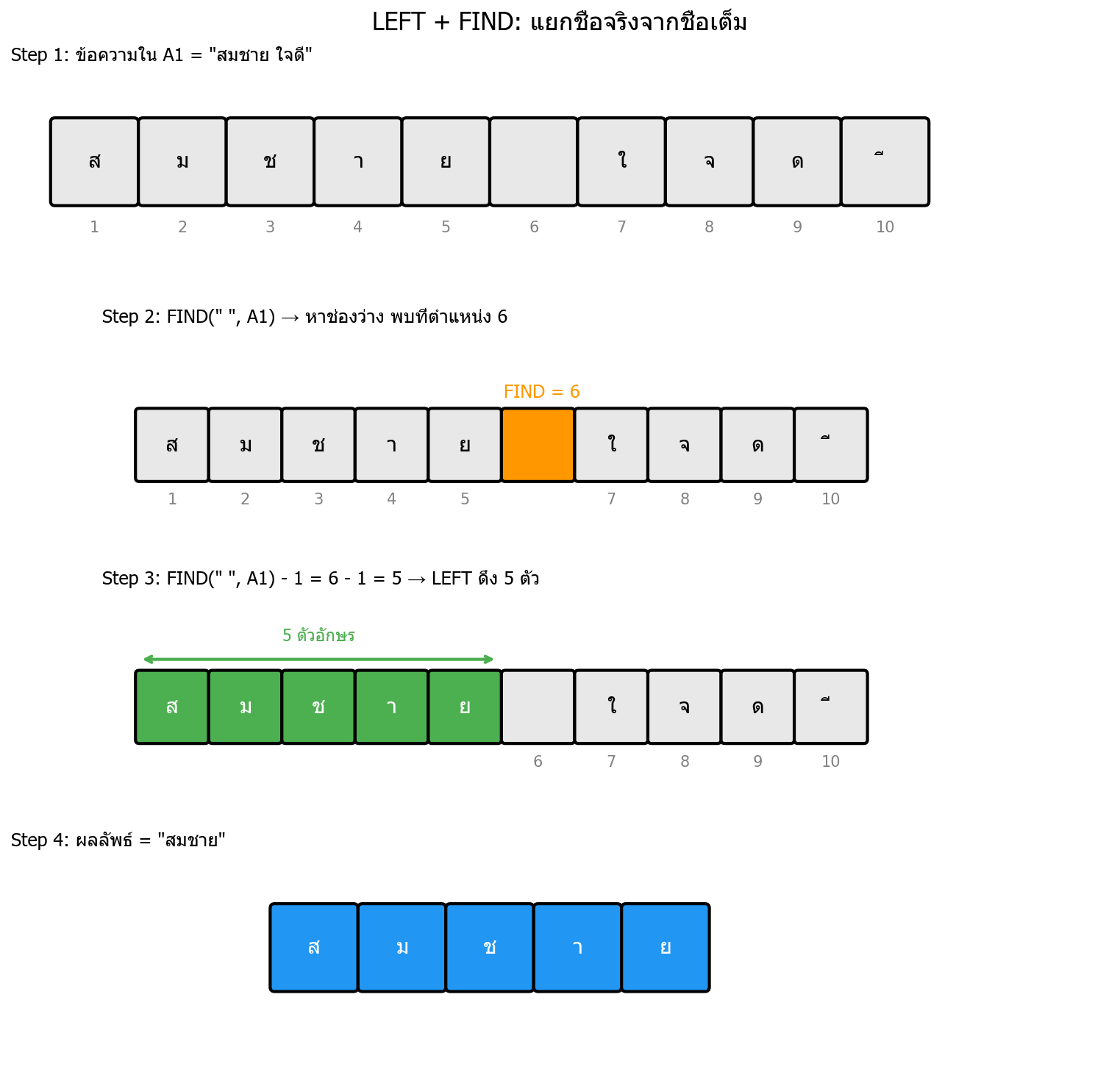
=LEFT(A1, FIND(" ", A1)-1)
สมชาย
FAQs
LEFT กับ RIGHT ต่างกันอย่างไร?
LEFT ดึงจากซ้าย (ตัวแรกๆ) ส่วน RIGHT ดึงจากขวา (ตัวท้ายๆ) ครับ ถ้ารหัสเป็น “BKK-001” อยากได้ BKK ใช้ LEFT อยากได้ 001 ใช้ RIGHT
ดึงตัวเลขออกมาแล้วคำนวณไม่ได้?
ใช่ครับ LEFT คืนค่าเป็น Text เสมอ แม้ดึงตัวเลขออกมา ถ้าจะคำนวณต่อ ผมแนะนำใส่ — นำหน้า เช่น =–LEFT(A1,4) หรือครอบด้วย VALUE() ก็ได้ครับ
ถ้าไม่ใส่จำนวนตัวอักษร จะเกิดอะไรขึ้น?
Excel จะดึงมาแค่ 1 ตัวครับ เช่น =LEFT(“Hello”) ได้ “H” ผมว่าใส่จำนวนไว้เสมอดีกว่า จะได้ชัดเจนว่าต้องการกี่ตัว
Resources & Related
Resources
-
Microsoft Support: ฟังก์ชัน LEFT
official -
ExcelJet: How to use LEFT
guide
Related posts
Related functions
Additional Notes
ฟังก์ชัน LEFT ใช้สำหรับตัดตัวอักษรจากด้านซ้ายสุดของข้อความ ตามจำนวนที่ระบุ เหมาะสำหรับดึงข้อมูลส่วนหน้าของข้อความ เช่น รหัสหมวดหมู่จากรหัสสินค้า หรือคำนำหน้าชื่อ
ที่เจ๋งคือ LEFT ใช้ง่ายมาก แค่บอกว่าจะดึงกี่ตัว ไม่ต้องคิดเรื่องตำแหน่งเริ่มต้นเหมือน MID และถ้าไม่ใส่จำนวน มันจะดึงมา 1 ตัวให้อัตโนมัติ
ส่วนตัวผมใช้ LEFT บ่อยมากตอนจัดการรหัสสินค้าหรือรหัสพนักงานที่มี pattern ชัดเจน เช่น “BKK-001” ดึง 3 ตัวแรกได้รหัสสาขาเลย ง่ายกว่าใช้ TEXTBEFORE เยอะครับ 😎